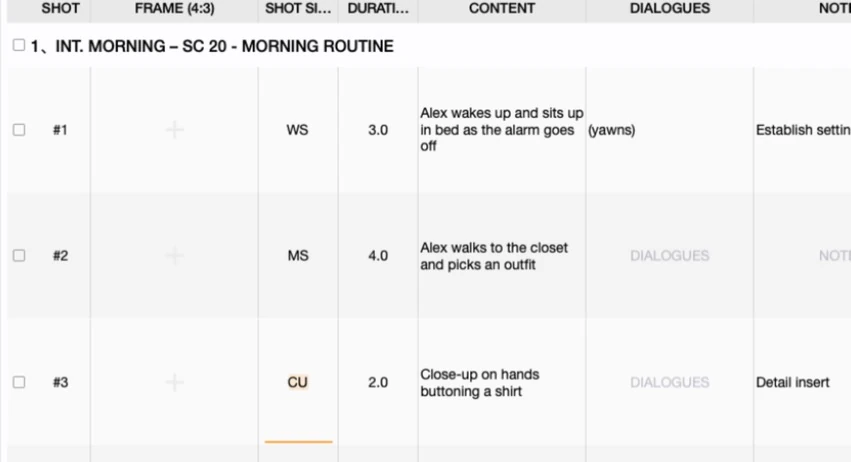
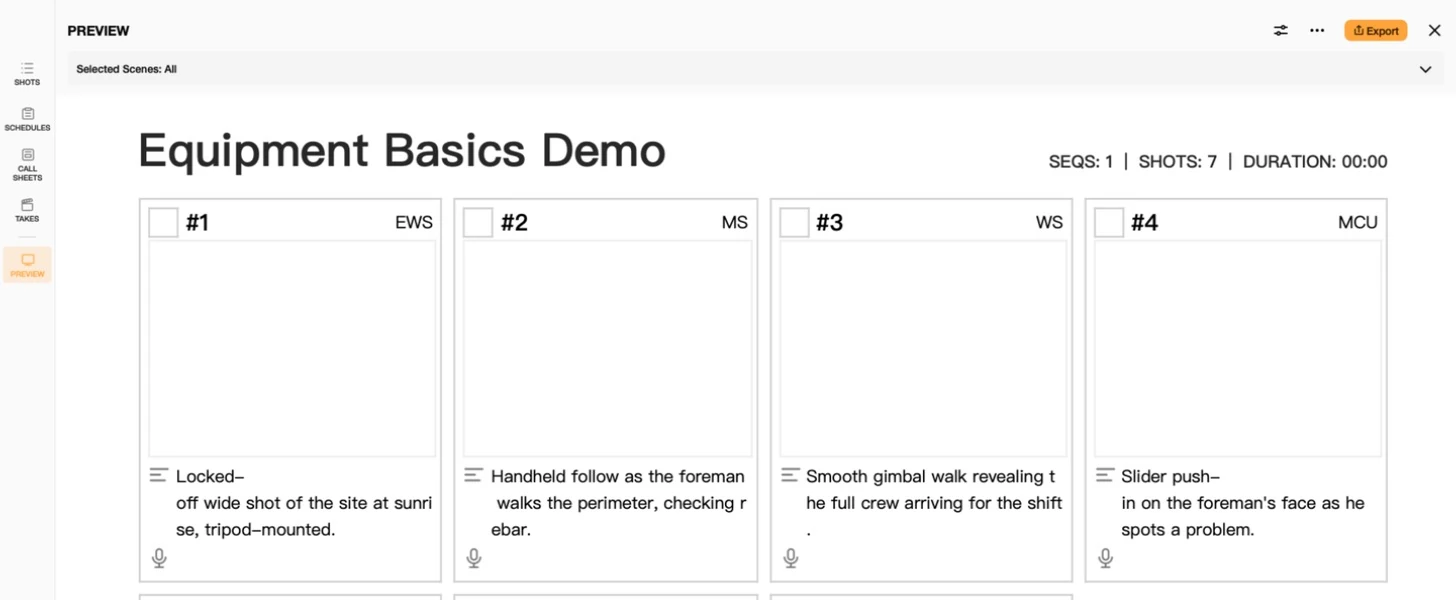
两个副导演从剧本两头分头画分镜;你的 iCloud 备份和本地项目悄悄跑出了两个版本;导演说想把"另一组的镜头"并进主剪辑。Previs Shot 用一个功能应对这些情况:Merge Previs Project(合并项目)。这篇教程讲清楚它到底做了什么、哪些东西会保留下来、以及要留意什么。
1. 什么时候需要合并两个项目
一个分镜项目是一份独立的文件,所以把工作拆给两个人做,自然也就拆成了两个项目——B组在一台电脑上分镜追车戏,A组同时在另一台电脑上分镜对话戏。这两份迟早得合成一份分镜表。同样的需求也会出现在项目在两个地方各自"跑偏"的时候:一份本地文件和一份 iCloud 备份,或者别人发给你的文件恰好和你手上的有重叠。
Previs Shot 不需要你手工把场次一个个搬过去。它会直接读出第二个项目文件里的场次和镜头,追加进你要保留的那个项目里。
2. 这个功能在哪里
Local 列表里每个项目右键都是同一套菜单:Export Previs Project、Merge Previs Project、Make Preset、Rename、Duplicate、Move to Trash。
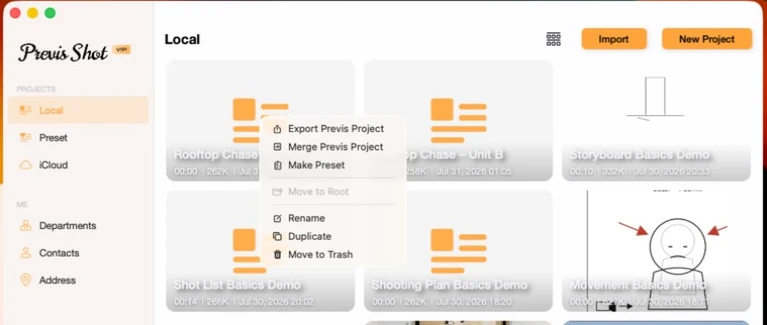
你右键点的这个项目,概念上是"留下来"的那一个——你接下来要选的,是把哪个(或哪几个)项目并进它里面。
3. 选择要合并进来的项目
点击 Merge Previs Project 会打开一个选择器,列出所有其他本地项目,每个都带一个单选圆点。你可以选不止一个——每点一个项目,底部就会多一个标签,跟在源项目自己的标签旁边,按钮文字也会变成 Merge (N)。
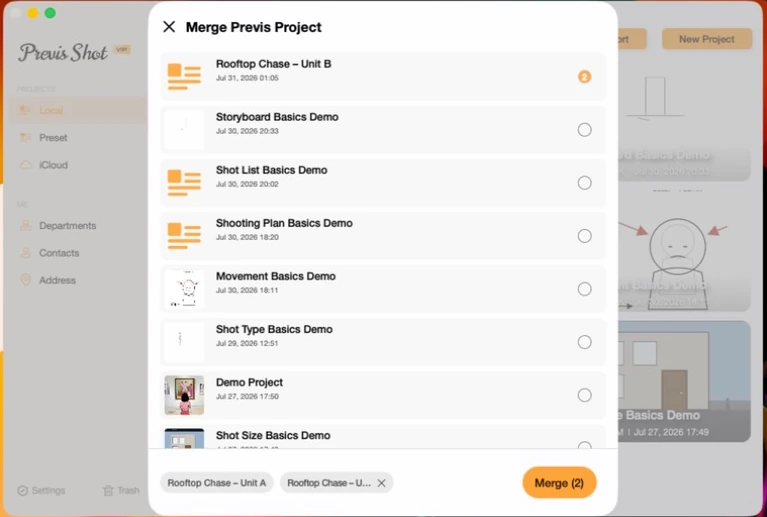
在这个真实示例里,Unit A 只有一场戏——SC 14,日外,天台追逐;Unit B 有紧接着的下一场——SC 15,夜外,巷子逃脱,是由第二组单独分镜的。选中 Unit B 再点 Merge,两场戏就合成了一份分镜表。
4. 点击合并之后,到底发生了什么
Previs Shot 不会覆盖任何一个原始项目。它会新建一个项目(默认命名成类似 MergeYYYYMMDD-NNN 的样子),把你选中的所有项目里的场次和镜头按顺序全部装进去,而 "Rooftop Chase – Unit A" 和 "Rooftop Chase – Unit B" 会原封不动留在你的 Local 列表里。
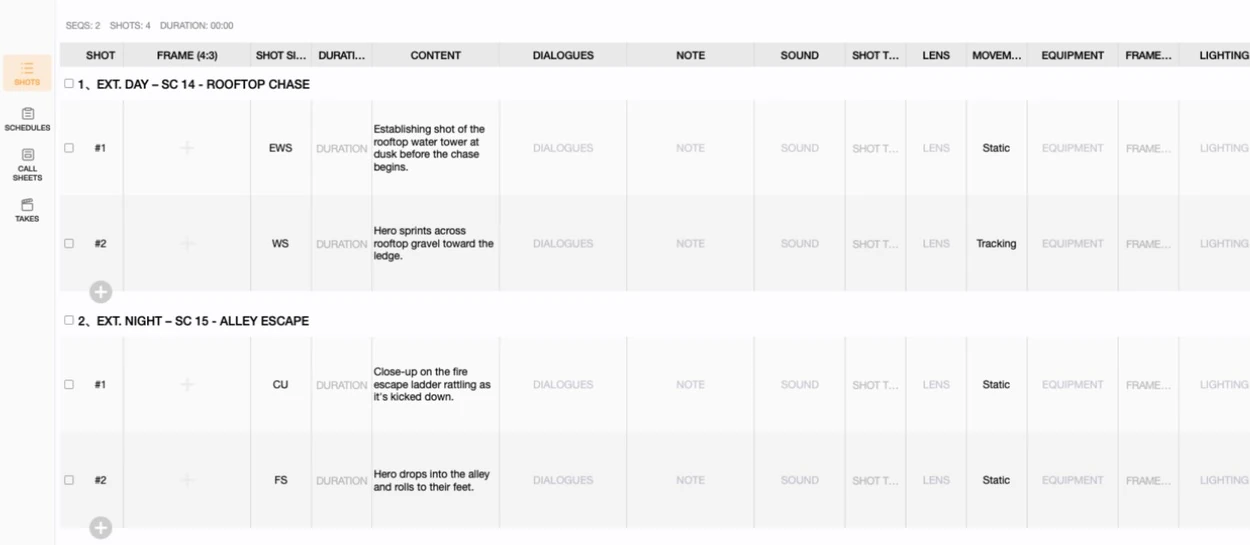
合并完成后马上重命名这个新项目(右键 → Rename)——自动生成的名字只是个占位符。
5. 合并一个来自 iCloud 的项目
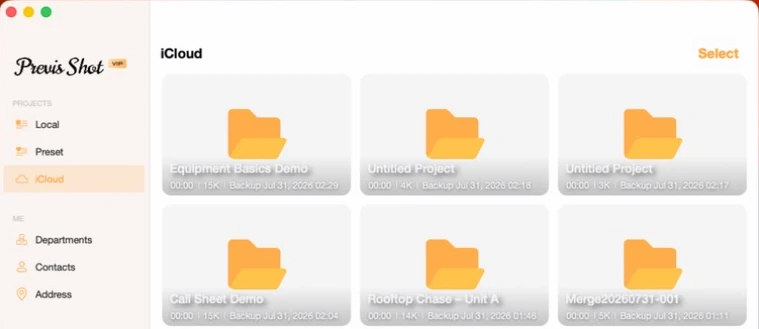
每个本地项目都会在 iCloud 标签页里悄悄保留一份对应记录,标注着上次备份时间。右键点这类项目只有 Download 和 Delete 两个选项——只要你本地已经有这个项目,Download 就会是灰色不可点的,因为没什么可下载的。
真正有意思的场景是一个只存在于 iCloud 的项目——从另一台 Mac 同步过来的,或者本地删除后又恢复的。下载这样一个项目,或者重新导入一份恰好和你本地已有项目重合的文件,都会触发同一套底层的重复检测:
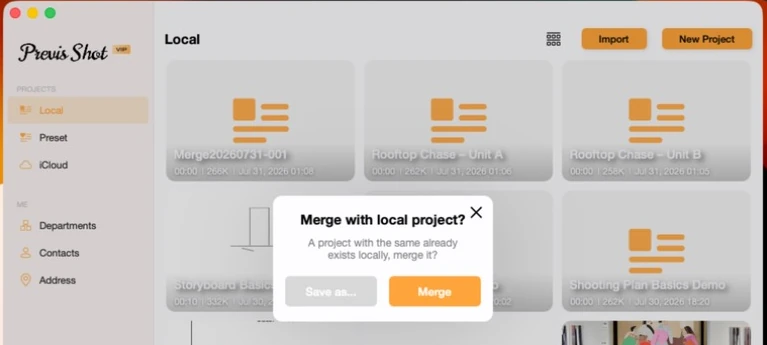
- Merge:把传入的场次和镜头直接并进你现有的本地项目——和第 4 节讲的是同一个操作,只是这次是从下载或导入触发的,而不是右键菜单。
- Save as…:把两者当作完全独立的两个项目保留下来,方便你先对比一下,之后再自己决定要不要合并。
6. 合并之前值得知道的几件事
- 合并是"叠加",不是"智能去重"。它只是把场次和镜头追加进去,不会判断两场戏"其实是同一场"然后自动跳过重复内容。同一对项目合并两次,内容就会翻倍——把它当成一次性操作来用。
- 不会破坏任何东西。因为结果总是落在一个全新的项目里,合并出来不满意,成本也就是删掉这个新项目重来一次而已。
- 合并只能看到本地项目。如果要和别人电脑上的项目合并(不是你的 iCloud),得先把
.previs文件发给对方——参见导出与导入基础教程——导入之后再照常合并。
本教程是 Previs Shot 教程系列的一部分。合并完两个项目之后,推荐接着读分镜表入门,了解合并出来的分镜表还能怎么用;如果合并进来的内容比你需要的多,复制、删除与编辑镜头会告诉你怎么手动清理重复内容。