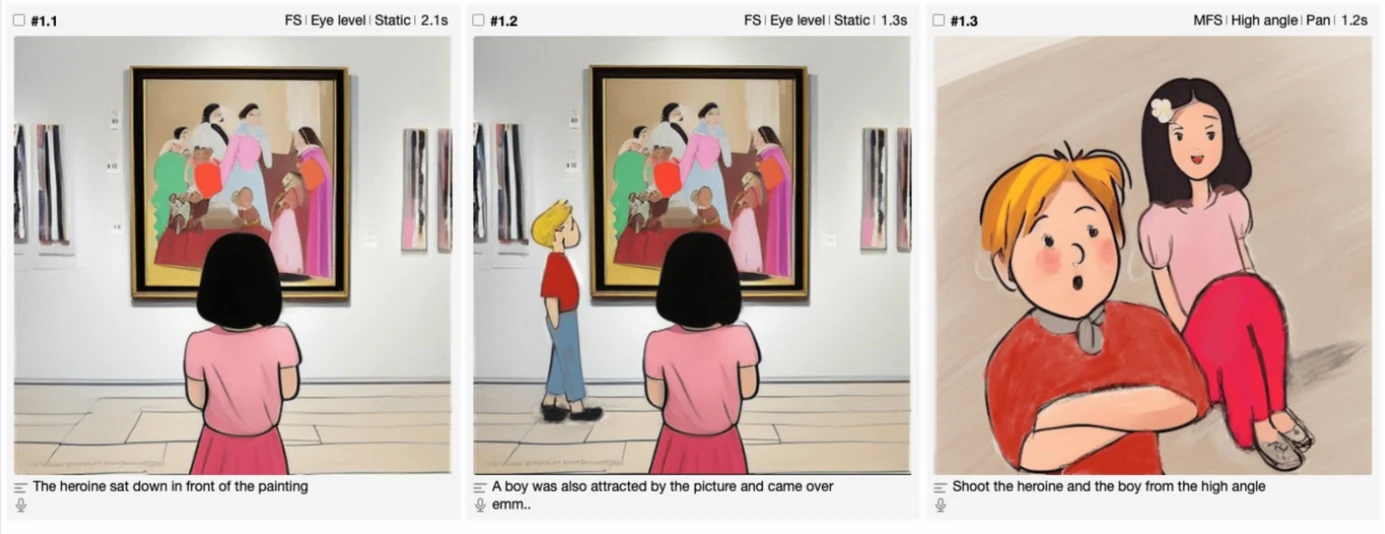
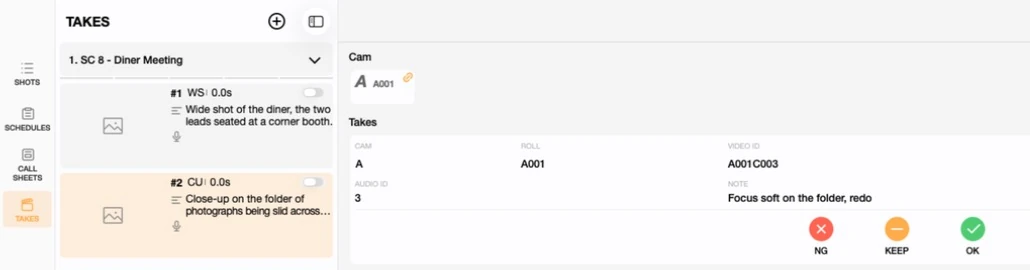
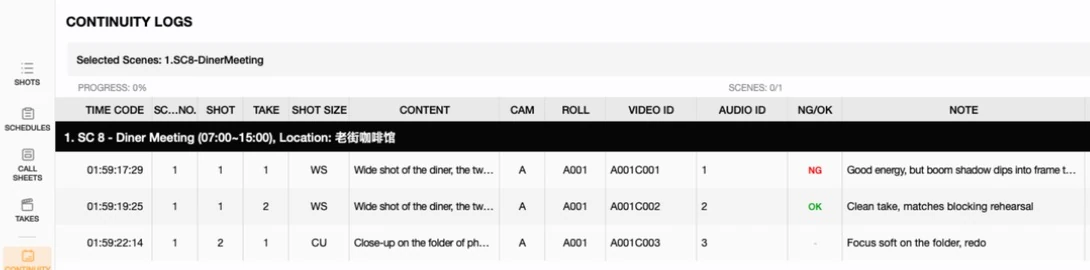
分镜表(Shot List)是现场每个部门真正会翻阅的那份文件:摄影指导拿它核对镜头和焦段,副导演拿它排拍摄计划,剪辑师后期拿它对剪。在 Previs Shot 中,分镜表就活在 SHOTS 视图里——而这个视图能做的,远不止填几列景别。本教程完整梳理这个视图:它有哪些字段、三种显示模式、如何自定义列,以及让长分镜表编辑起来更快的选择工具。
1. 什么是分镜表(Shot List)?
分镜表(Shot List,也叫拍摄镜头表、镜头分解表)是把一场戏需要拍的一切,按镜头逐行结构化记录下来的文档:景别、机位角度、运镜、镜头、时长、台词、声音、灯光等等。剧本告诉你发生了什么,分镜表告诉你打算怎么把它拍出来,一行一个镜头。
分镜表为什么重要
- 把剧本变成计划:现场所有人依据同一份逐行拆解工作,而不是当天临时想调度。
- 让排期成为可能:只有信息被结构化地写下来,副导演才能按场地、灯光设置或器材把镜头归并到同一天拍。
- 避免漏拍:有编号的清单能一眼看出哪个镜头被跳过了,或者哪场戏还差一个插入镜头。
- 贯穿到拍摄之后:同一组镜头行会一路带到拍摄计划、通告单,最终进入剪辑。
分镜表和故事板(Storyboard)是近亲——两者都是把一场戏拆成一个个镜头——但解决的是不同的问题。如果你好奇两者的关系,可以看我们的故事板入门教程;这一篇专注讲分镜表这个工具本身。
2. Previs Shot 的 SHOTS 视图长什么样
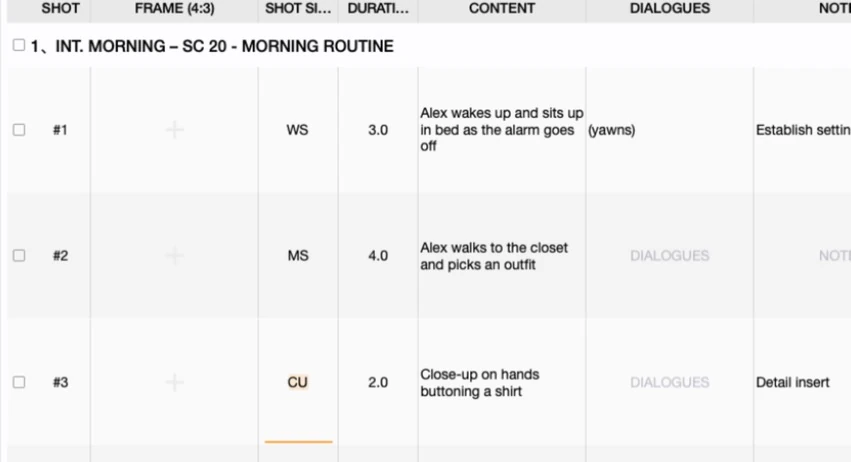
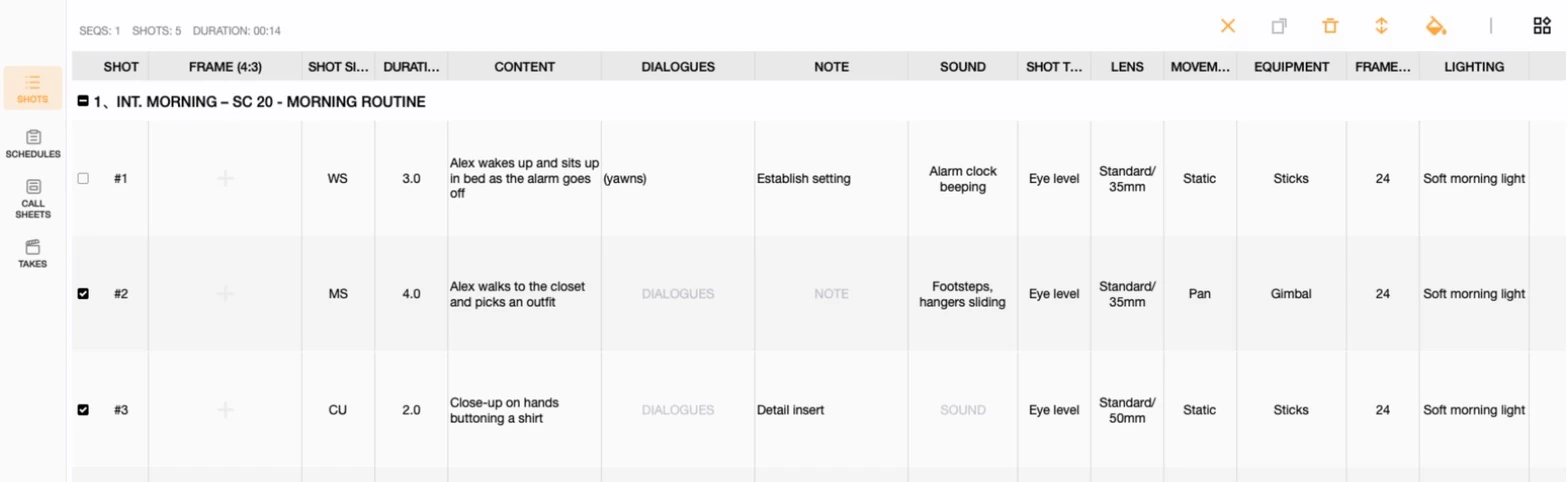
Previs Shot 里的每个项目都用场次(Sequence)来组织镜头,每个场次在 SHOTS 视图里是一个行分组。每个镜头是一行,每一列是一个可以填写的字段。以下是我们为写这篇教程搭建的演示项目 "Shot List Basics Demo"、场次 "SC 20 - Morning Routine" 的真实分镜表:
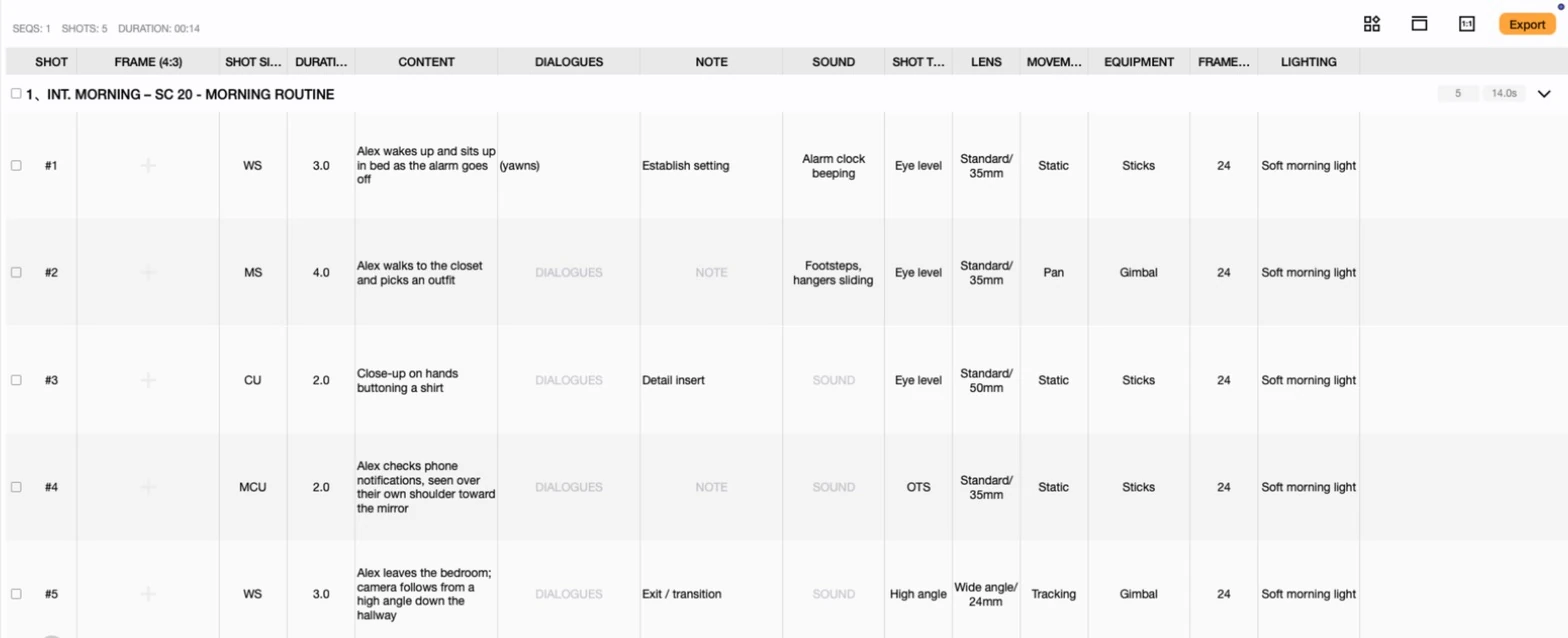
列很多,但通常不需要每个项目都全部显示。这些字段大致可以分成几组:
- 身份信息:SHOT(镜号)和 FRAME(该镜头手绘或导入的分镜草图缩略图)。
- 摄影语言:SHOT SIZE、SHOT TYPE、MOVEMENT、LENS——也就是我们在景别入门和机位角度入门两篇教程里讲过的四个字段。
- 剧情信息:CONTENT(内容)、DIALOGUES(台词)、NOTE(备注)。
- 制作信息:DURATION(时长)、SOUND(声音)、EQUIPMENT(器材)、FRAME RATE(帧率)、LIGHTING(灯光)。
除了 FRAME 缩略图之外,这些字段全部都是自由文本,所以团队可以沿用自己已经习惯的简写和说法——Previs Shot 不会强制你使用某一套固定词汇。
3. 三种查看镜头的方式
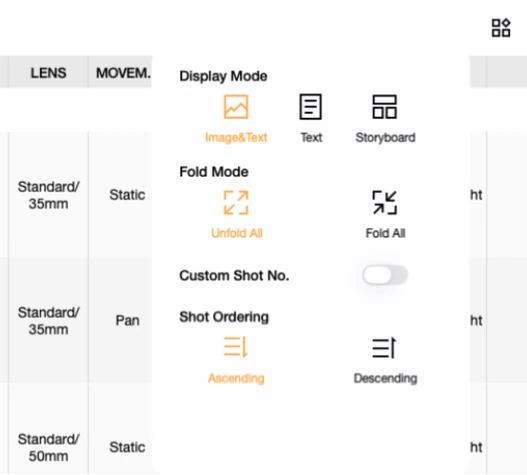
SHOTS 视图并不是只有一种布局。右上角的显示模式切换器让你在同一份镜头数据的三种呈现方式之间自由切换:
3.1 图文模式(Image & Text)
就是上面看到的默认表格视图——所有列,每行左侧带一个小小的 FRAME 缩略图。日常编辑时想看全貌,用这个模式最合适。
3.2 文字模式(Text)
去掉 FRAME 缩略图列的同一张表,行高变矮,可以一次浏览更多镜头——适合场次很长、主要在检查 CONTENT、DIALOGUES 这类文字字段的时候。
3.3 故事板模式(Storyboard)
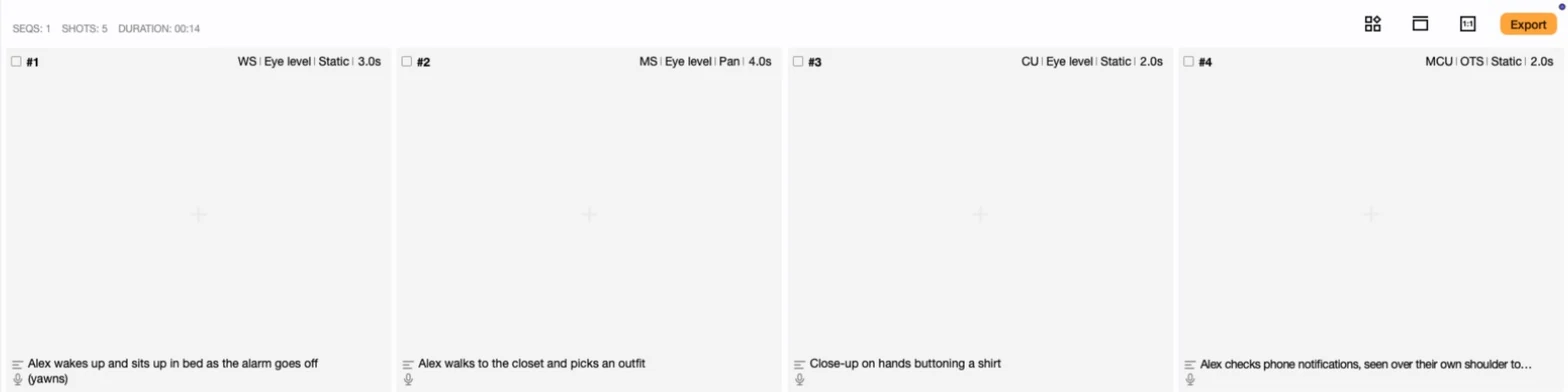
完全不同的布局:镜头变成网格里的一张张卡片(2 列、3 列或 4 列布局),每张卡片顶部是一行关键信息标签,中间是一大块画面草图区域,下方是内容说明——更接近传统意义上发给全组看的故事板。我们在故事板入门教程里,也是用这个模式来演示"从故事板到分镜表"的过渡。
4. 自定义列
不是每个项目都需要同时显示全部十四列。显示模式切换器旁边的列管理面板,可以用眼睛图标显示/隐藏任意一列,也可以拖动右侧的手柄调整列的顺序:
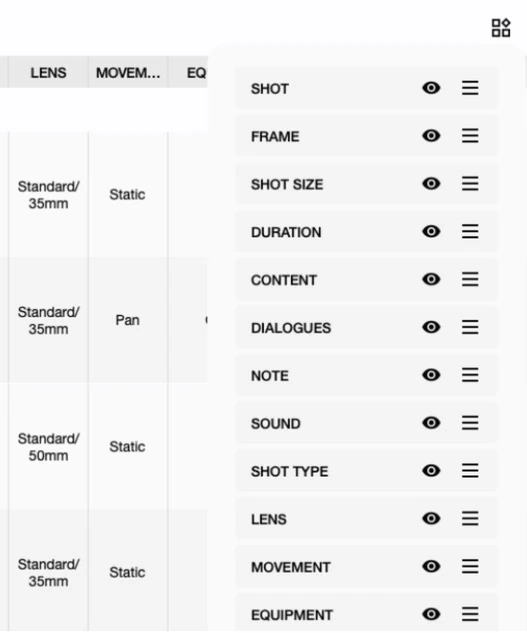
一个简单的原则:团队用不上的列就隐藏掉。纪录片剧组可能完全用不到 EQUIPMENT 或 FRAME RATE;广告剧组也许会把 DIALOGUES 整列隐藏。分镜表应该贴合团队实际讨论一场戏的方式,而不是反过来迁就表格。
5. 编辑镜头:文本编辑与选择模式
5.1 文本编辑:点开单元格直接输入
每一个字段,包括摄影语言相关的列,编辑方式都一样:点击(或双击)单元格,直接输入文字。没有强制的下拉菜单把你限定在一套封闭词汇里——这和我们在景别、机位角度两篇教程里讲到的自由文本行为完全一致,只不过这里体现在每一列上。
5.2 选择模式:批量操作
点击任意一行左侧的复选框,视图就会切换到选择模式:顶部出现一个小工具栏,包含取消、复制、删除、移动和颜色标记几个操作,之后勾选的每一行都会加入选中范围。要批量调整一段镜头的顺序、删掉一串被剪掉的插入镜头,或者给属于同一个拍摄设置的镜头打上同一个颜色,这是最快的方式。
6. 其他值得了解的控件
- 折叠模式(Fold Mode):Fold All 把每个场次折叠成一行标题,方便一眼看完整个项目的场次结构;Unfold All 则展开回全部镜头。
- 自定义镜号(Custom Shot No.):如果镜号不想按默认的顺序编排(比如要和剧本自己的编号对应),可以打开这个开关。
- 镜头排序(Shot Ordering):在同一场次内,把镜头顺序在升序和降序之间切换。
- FRAME 画幅比例:列管理面板旁边还有一个独立的控件,用来设置项目里所有 FRAME 草图默认使用的画幅比例(16:9、9:16、4:3、1:1 等)。
- 导出(Export):橙色的 Export 按钮能把当前分镜表导出成 PDF 或表格文件,方便发给不用这个 App 的人。
7. 分镜表在整个制作流程里的位置
SHOTS 视图是下游一切环节都依赖的"事实来源":
SHOTS(分镜表) → SCHEDULES(拍摄计划) → CALL SHEETS(通告单) → TAKES(场记)
- SHOTS:定义每一个镜头——景别、角度、运镜、器材、草图。
- SCHEDULES:把这些镜头排进具体的拍摄日,怎么归并最省时间就怎么排。
- CALL SHEETS:把当天要拍的镜头和后勤信息发给全组。
- TAKES:在现场记录实际拍到了什么,对照原计划。
8. 给初学者的建议
- 先从少数几列开始:先显示 SHOT SIZE、SHOT TYPE、CONTENT 和 DURATION,等团队真正需要时再加上 MOVEMENT、LENS 或 EQUIPMENT。
- 第一遍用文字模式,定稿用图文模式:先快速把文字字段过一遍,开始画草图之后再打开 FRAME 缩略图。
- 提案时用故事板模式:给导演或客户讲一段镜头方案时,卡片布局比表格好读得多。
- 定好命名规范并写下来:既然每个字段都是自由文本,团队里统一一份简单的用词约定,能避免同一个项目里"CU"和"特写"同时出现。
- 尽早养成用选择模式的习惯:场次里的镜头一旦超过几个,批量操作比逐行编辑快得多。
本教程是 Previs Shot 教程系列的一部分。一份搭建得好的分镜表,是把剧本变成全组真正能照着拍的计划的关键一步。