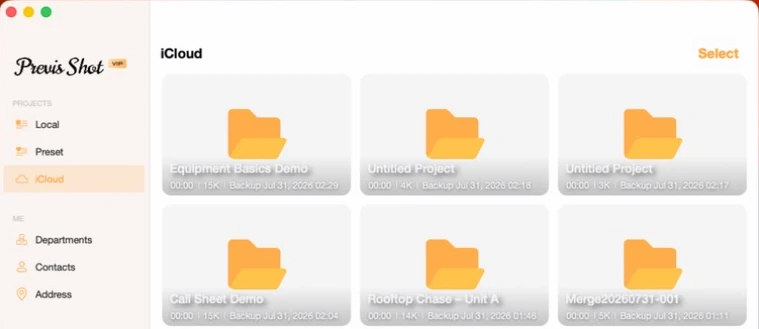
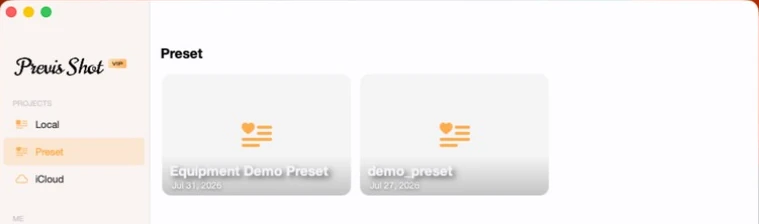
分镜表只有能"走出"软件才对剧组有用——打印出来、发邮件,或者丢进一份别人要排序筛选的电子表格里。Previs Shot 的 Export 按钮在 SHOTS、SCHEDULES 和 CALL SHEETS 视图里都能找到,能把你正在看的内容变成一份文档。这篇教程讲两种导出格式、中间的预览界面,以及控制最终文档样式的导出选项。
1. 哪里有内容可以分发,哪里就有 Export
在 SHOTS、SCHEDULES 和 CALL SHEETS 的右上角都能看到橙色的 Export 按钮。每一个都导出对应视图的数据——SHOTS 导出分镜表,SCHEDULES 导出逐日排期,CALL SHEETS 导出完整通告单——所以不需要另外去找一个"导出整个项目"的入口,知道自己要分发什么,直接在那个视图里点导出就行。
2. 从 SHOTS 导出:分镜表还是故事板布局
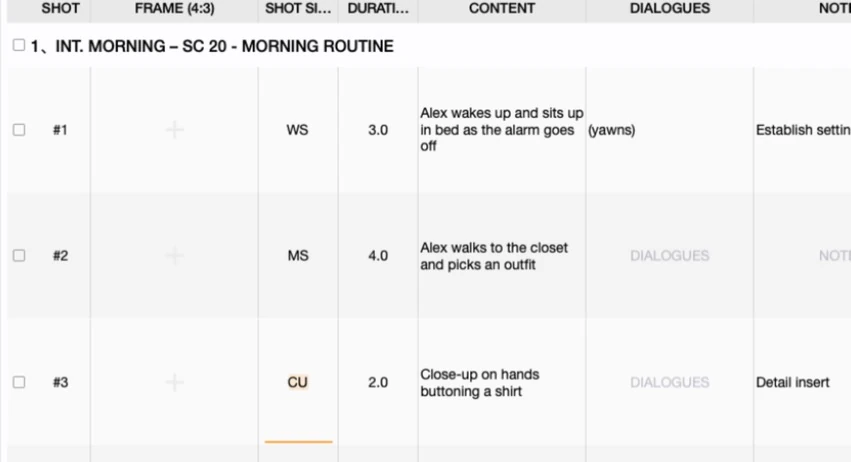
在 SHOTS 视图点 Export,会先多问一个问题:导出成 Shot Lists 表格,还是 Storyboard 画格网格。两者用的是同一批镜头——区别完全在于对方需要哪种:执行制片需要一眼扫过去的表格,导演走戏需要一格一格的画格。
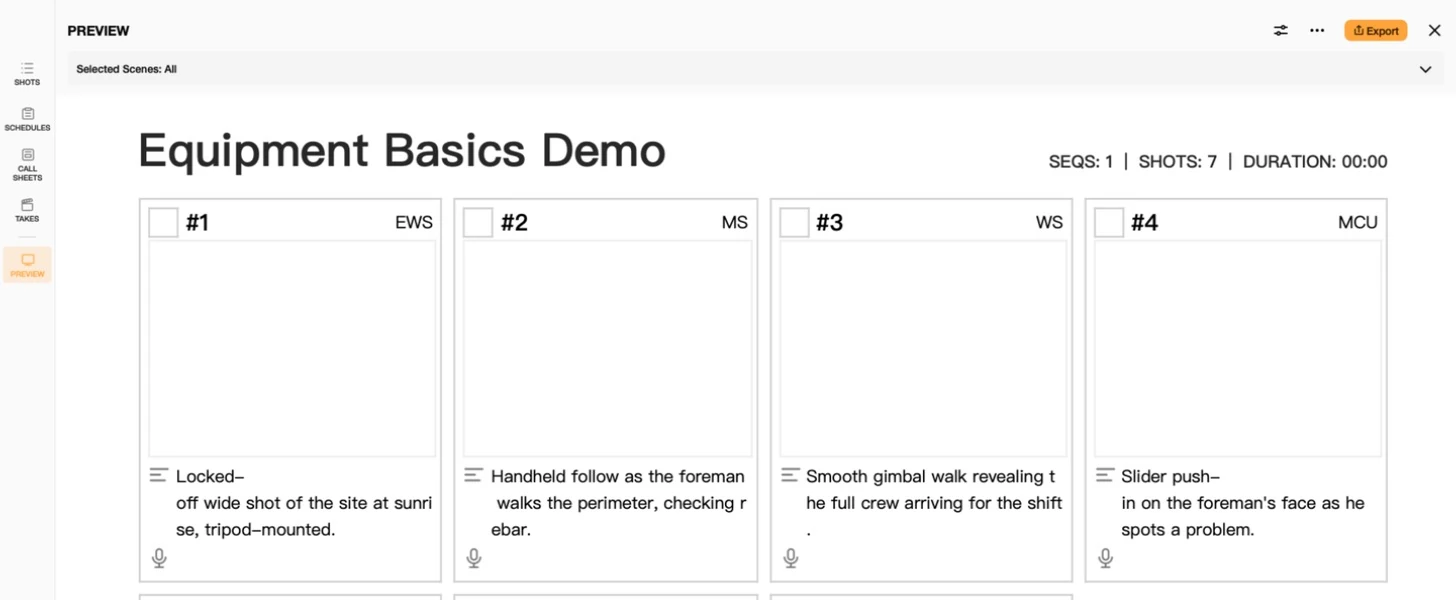
3. 预览界面:先选场次,再选格式
不管选哪种导出类型,都会先打开一个整页预览,任何内容还没真正保存。顶部的 Selected Scenes 栏可以把导出范围限定到具体几场戏,而不是整个项目——当只有一场戏的镜头真正定稿、可以拿出去分发时,这很有用。在预览里再点一次 Export,会出现两种文件格式:

- PDF Format:一份成品的、可直接打印的文档——就是你要交给剧组成员或者附在邮件里的那种,布局和预览里看到的完全一致。
- Excel Format(VIP):同样的数据变成一份可编辑的电子表格,方便下游任何想重新排序、筛选,或者把它接入自己制片跟踪表格的人。
4. 导出选项:纸张大小、方向、颜色与Logo
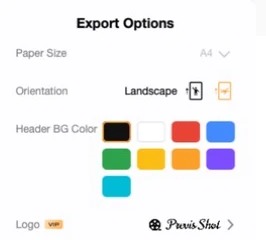
导出之前,预览里的 Export Options 面板(点"..."按钮)可以调整文档本身的样式,和里面装的数据无关:
5. 几个实用小提示
- 先限定范围,再选格式。先选好场次,再选布局和格式,能避免本来只想分发一场戏的拍摄内容,结果却导出了整个项目。
- 要交出去用 PDF,要接着处理数据用 Excel。如果接收方还要重新排序或者筛选,发 Excel;如果只是要读或者打印,PDF 更简单,而且不需要 VIP。
- 通告单走的是同一套流程。CALL SHEETS 里的 Export 按钮打开的是同样的"先预览再选格式"流程——具体这份文档上会有什么内容,参见通告单基础。
本教程是 Previs Shot 教程系列的一部分。Shot Lists 导出背后的镜头与列,参见分镜表入门;Storyboard 导出背后的故事板画格,参见故事板入门。