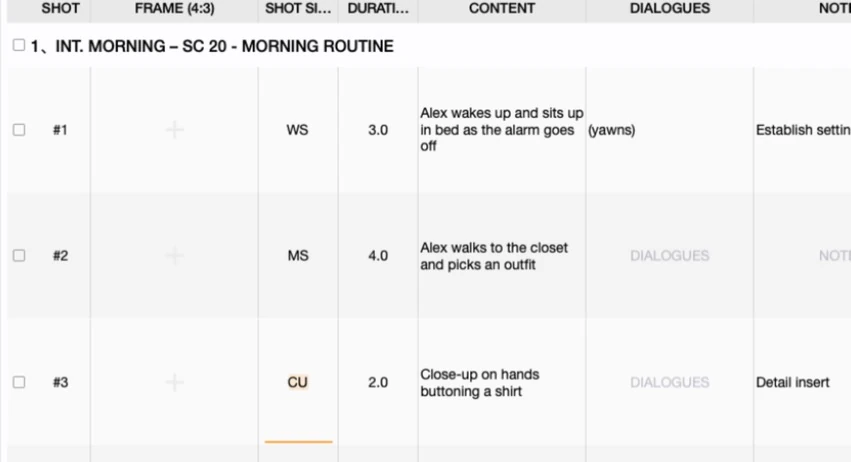
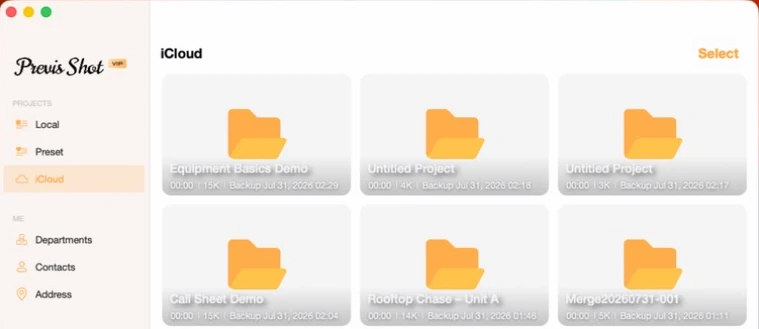
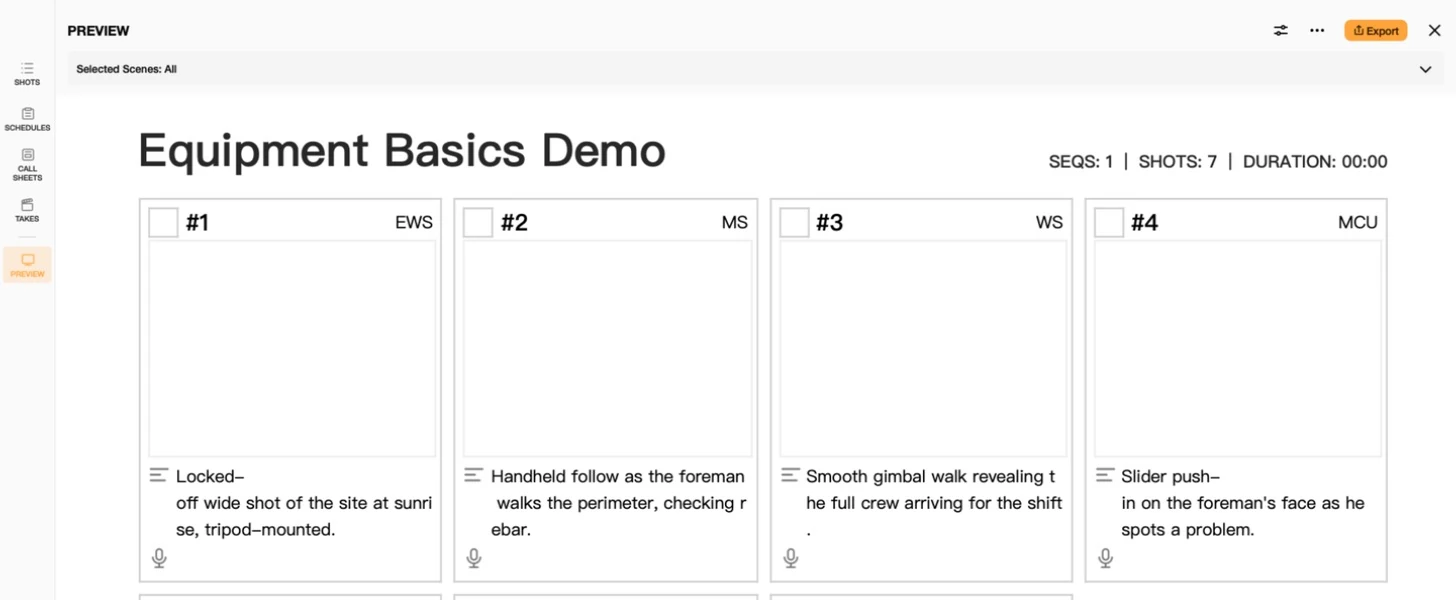
不是每个合作者都在你的 iCloud 账号里,也不是每次交接都该指望网络一直通畅。Previs Shot 可以把一整个项目——每一场戏、每个镜头、每张参考图——打包成一个文件,可以用隔空投送、邮件或者随便哪个共享网盘发出去。这篇教程讲清楚怎么导出一份 .previs 文件、导入的时候会发生什么,以及发现自己已经有一份的时候该怎么办。
1. 为什么要导出项目文件
iCloud 只会在你自己的设备之间同步你自己的项目,没办法把项目交给账号之外的人。导出正好解决 iCloud 解决不了的场景:把分镜表发给用自己 Previs Shot 账号的导演、把完成的项目归档到 App 之外、或者把工作搬到一台压根没登录同一个 iCloud 的 Mac 上。
2. 导出一个项目
在 Local 列表里右键任意一个项目,选择 Export Previs Project。会弹出一个标准的 macOS 保存面板,预填了一个建议文件名——改成合适的名字,选好文件夹。
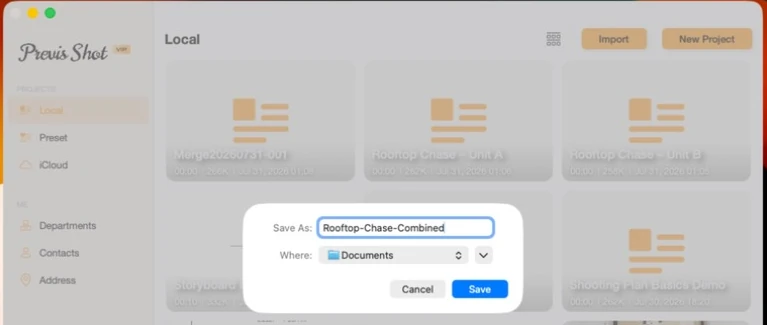
结果是一个带 .previs 后缀的独立文件。Finder 会用专门的图标和文件类型("Previs Shot Project")显示它,大小随内容多少而定——我们测试用的两场空场次,导出后是 52 KB,一个装满参考图和场记的项目会大得多。
3. 导入一个项目
在 Local 标签页里,点击右上角的 Import。会打开一个文件选择器——找到那个 .previs 文件,选中它。
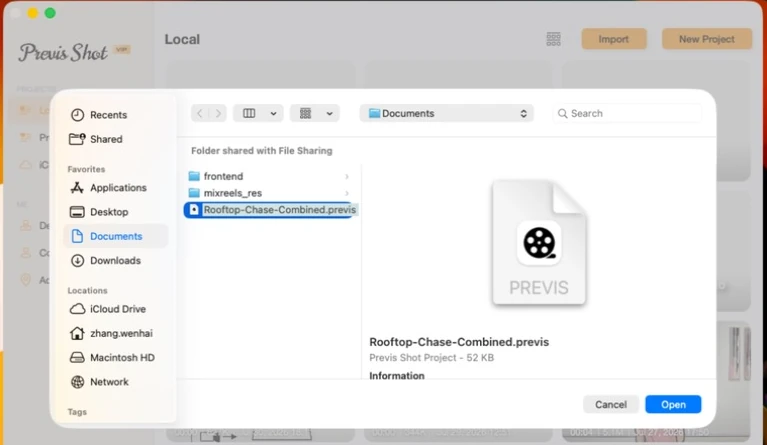
.previs 文件都能这么导入——不管是你自己导出的,还是别人发给你的。点击 Open。如果你的 Local 列表里还没有类似的项目,它就会被直接加进去——场次、镜头、图片都和导出时一模一样。
4. 已经有一份同样的项目时
Previs Shot 能识别出你要导入的文件其实是你本地已有的某个项目的副本(是同一个项目,不只是名字相似),这时它会停下来问你怎么处理,而不是悄悄建一个让人困惑的重复项目:
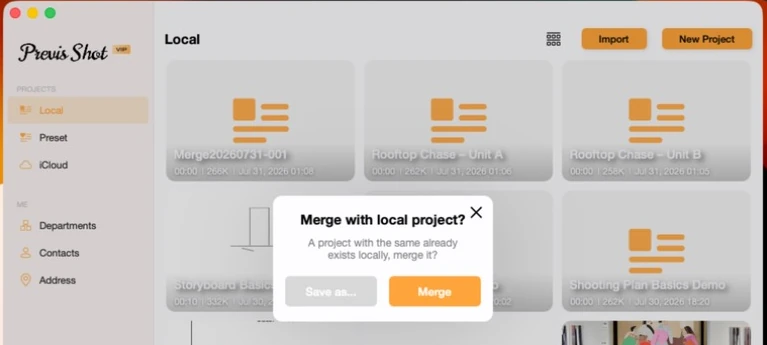
- Merge:把导入文件里的场次和镜头并进你现有的本地项目。适合合作者在他们那份上加了新场次,你想要那些改动、又不想丢掉自己的内容。
- Save as…:把导入的文件当作完全独立的新项目保留下来,和你原有的那份并排放着。适合你想先对比两个版本,再决定留哪个。
不管选哪个,你原来的本地项目都不会被悄悄覆盖——Previs Shot 总是会先问你。
5. 几个实用小提示
- 它就是个普通文件。随便怎么发都行——隔空投送、邮件附件、共享网盘、U盘。接收方在真正打开 Previs Shot 之前,不需要任何账号或者联网。
- 导出不会移除或锁定任何东西。导出一份副本之后,你的本地项目照常能用——导出是"快照",不是"搬走"。
- 适合交接和归档。一个做完想留在 App 之外的项目,或者要发给某个完全不需要访问你其他项目的 iCloud 权限的导演,正是这个功能该派上用场的地方。
本教程是 Previs Shot 教程系列的一部分。如果你经常需要把两个项目合成一个,而不只是单纯搬运,参见合并项目教程——里面更深入地讲了 Merge Previs Project 功能,以及同一个 "Merge with local project?" 弹窗。项目导入之后具体能怎么用,推荐接着读分镜表入门。