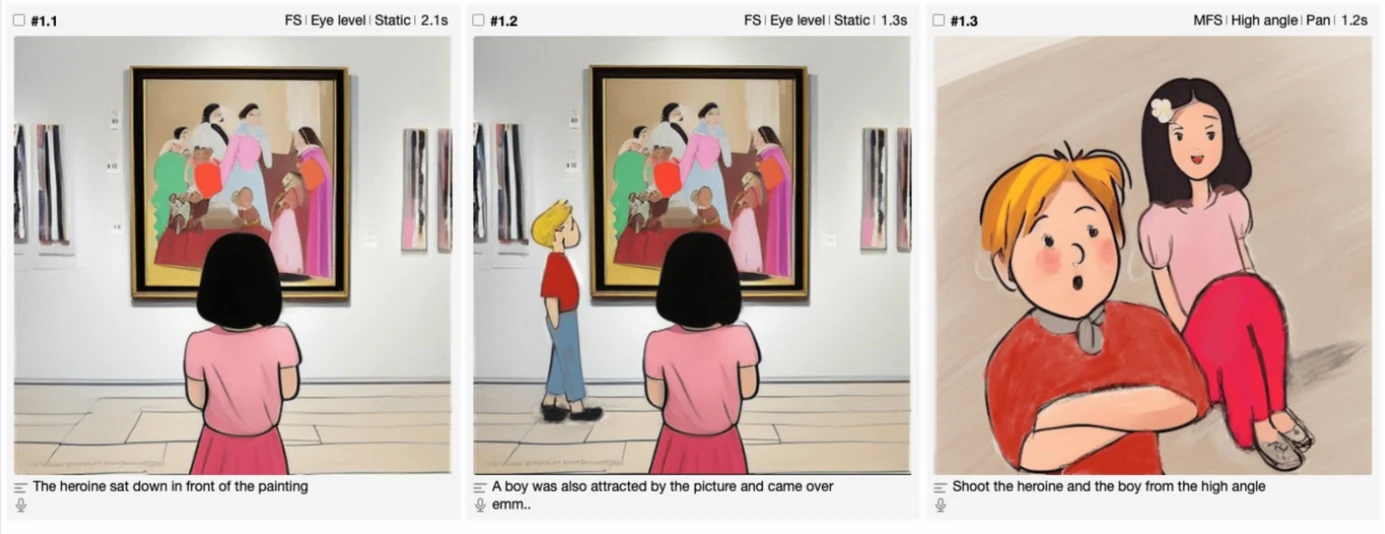
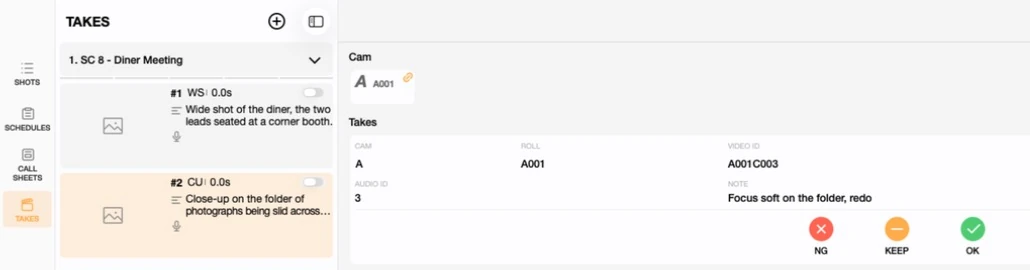
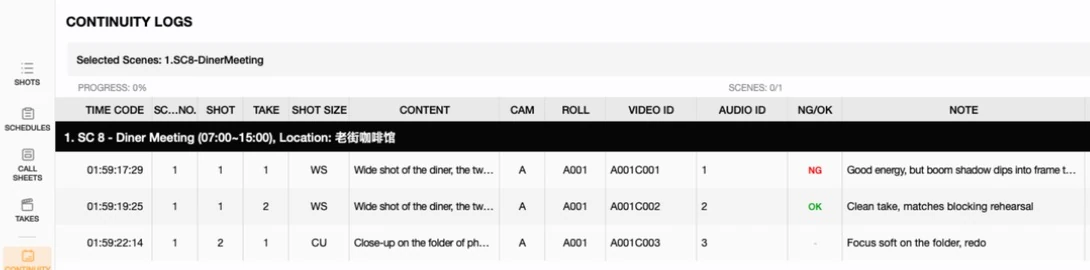
分镜表里花掉的时间,大部分不是从零搭一整场戏,而是不断的小改动:改一个动作描述里的错字、为反打镜头复制一个几乎一样的镜头、删掉一个没留下来的镜头。这篇教程讲清楚 SHOTS 视图里用得最多的三个操作:编辑单元格、复制镜头、删除镜头。
1. 编辑一个单元格
SHOTS 表格里的每个文本字段——CONTENT、DIALOGUES、NOTE、SOUND 等等——编辑方式都一样:双击单元格进入编辑状态,选中并重新输入你要的内容,然后点别的地方(或者按 Return)确认。
由一组固定选项支撑的字段——SHOT SIZE、SHOT TYPE、MOVEMENT、LENS 等——工作方式略有不同,打开的是一个选择器而不是文字光标。我们的分镜表入门教程详细讲了表格这一部分;这篇教程专注在镜头本身的行级操作上。
2. 复制一个镜头
右键任意一个镜头行,会看到 Insert Above、Insert Below、Duplicate、Delete 和 Fill Color。
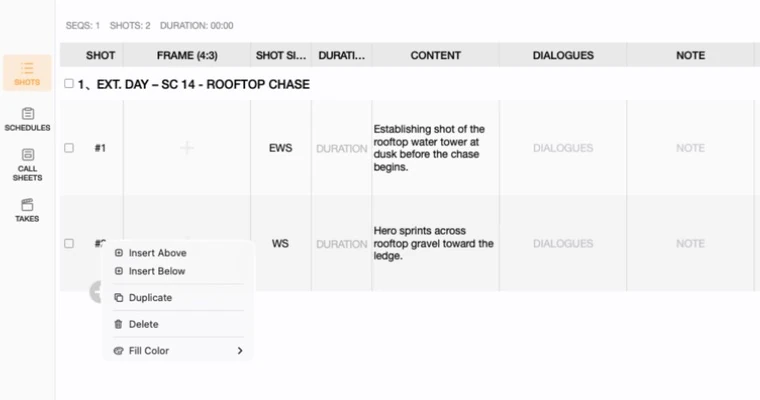
Duplicate 会把这个镜头的每个字段——内容、景别、运镜、镜头类型,所有东西——原样复制进紧接在它下面的一个全新镜头里,场次里其余镜头的编号也会自动重排。要做反打镜头、几乎一样的补拍镜头,或者在已经搭好的镜头上做点小变化,这是最快的办法:先复制,再只改真正不一样的地方。
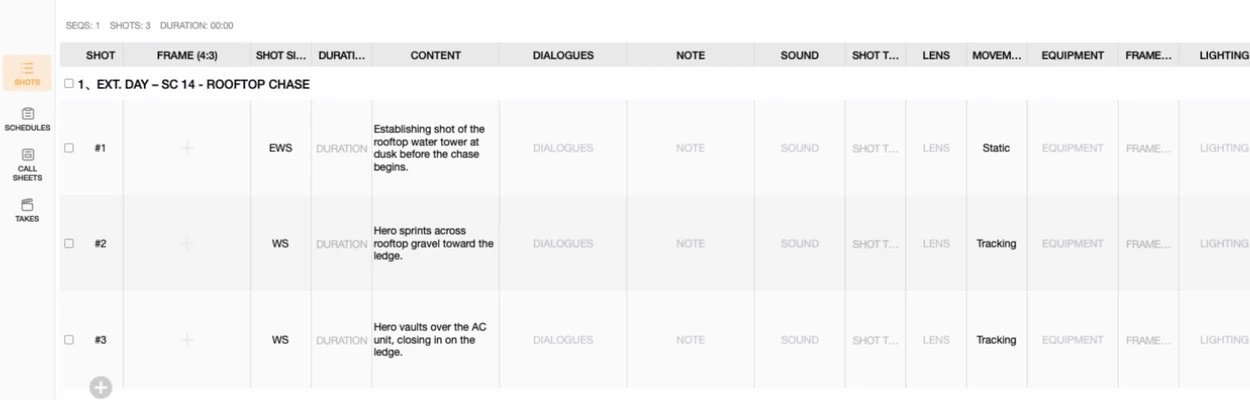
Insert Above 和 Insert Below 做的是相反的事:在那个确切的位置插入一个空白镜头,适合你需要在两个已有镜头之间插入一个新镜头,而不是复制已有内容的时候。场次底部的 + 按钮只会追加到最末尾,所以新镜头如果该出现在中间某处,就该用 Insert Above/Below。
3. 删除一个镜头
同一个菜单里的 Delete。Previs Shot 删除任何东西之前都会先确认:
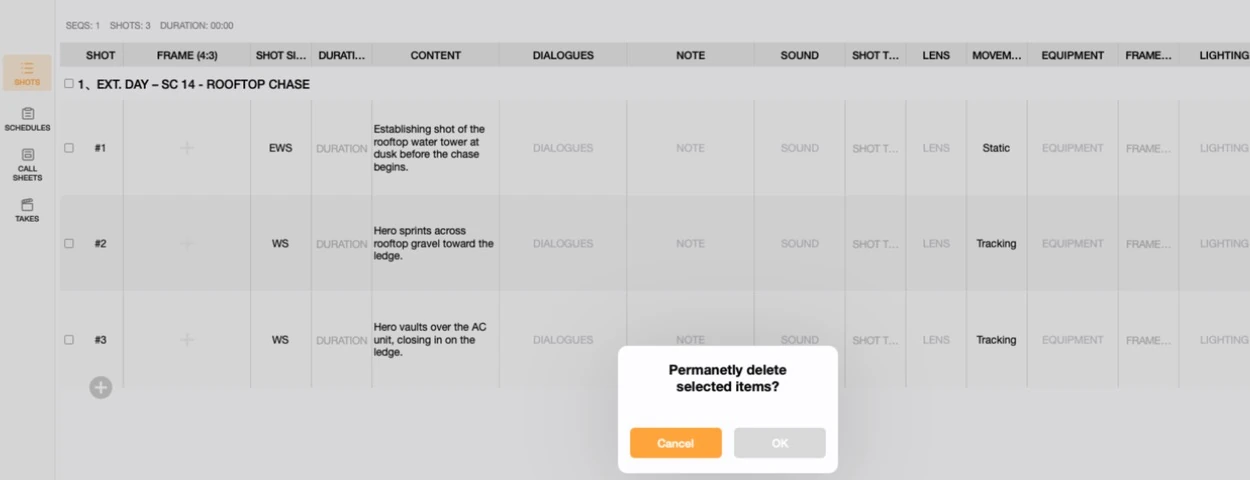
虽然弹窗写着 "permanently"(永久),但这里指的是这次删除操作本身一旦确认就会执行——它在 App 的撤销历史里仍然只是一次普通编辑,所以马上按 Command-Z 就能把镜头找回来,和我们在 MCP 入门教程里讲到的 AI 编辑撤销机制完全一样。
4. 一次编辑、复制或删除多个镜头
以上说的都是一个镜头一个镜头地操作,不过 SHOTS 视图还有专门的选择模式(selection mode),可以同时对好几个镜头动手——勾选一批镜头,一起复制、删除、移动或者打颜色标签。这部分工作流讲在我们分镜表入门教程的 "选择模式" 一节里。
5. 几个实用小提示
- 编号是自动的。在场次里任何位置复制、插入或删除镜头,后面所有镜头都会自动重新编号——你永远不用手动去改镜头编号。
- Fill Color 是视觉分组用的,不是数据字段。可以用它标记还需要补拍的镜头、属于某个特定机位的镜头,或者已经准备好开拍的镜头——本质上就是这一行的一个颜色标签,没有别的含义。
- 先复制再编辑,通常比用 Insert Above/Below 从头搭要快。任何"和上一个镜头大体相同"的镜头——反打、补一条走位、补拍——从已有镜头复制出来改,都比从空白镜头搭起来快。
本教程是 Previs Shot 教程系列的一部分。SHOTS 视图还能做的其他事——显示模式、自定义列、批量编辑用的选择模式——参见分镜表入门。如果你要合并的是完全独立的另一个项目里的镜头,而不是在同一个项目内编辑,参见合并项目。