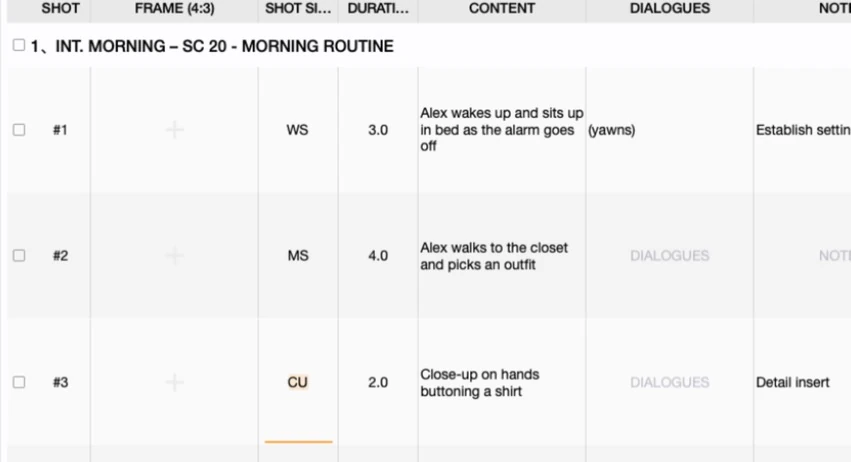
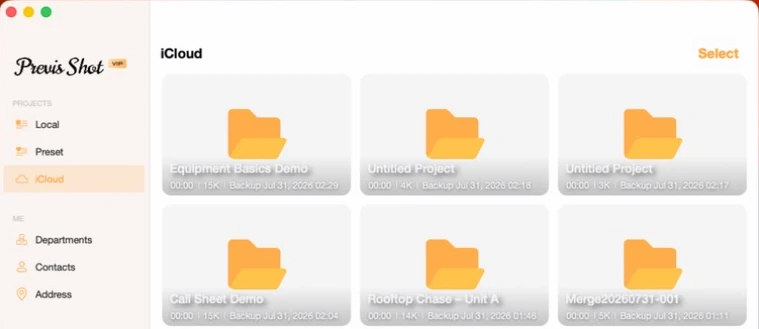
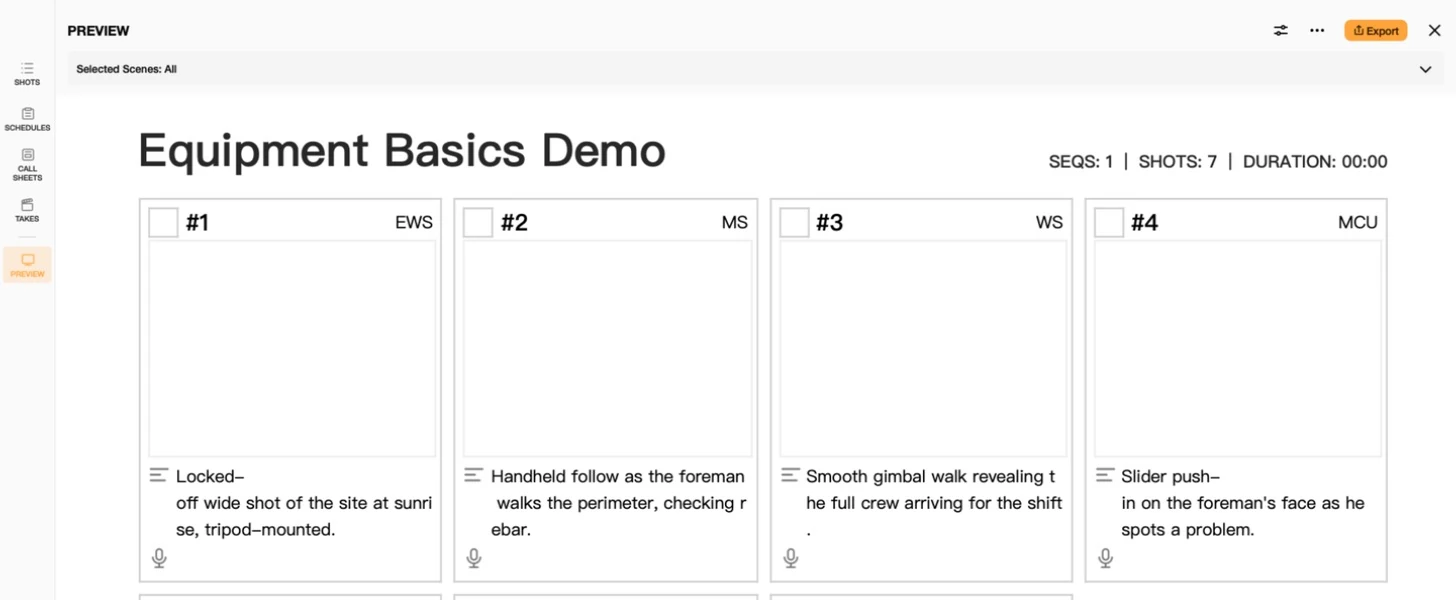
Previs Shot 现在可以直接和 Claude 这类 AI 助手对话了——读你的分镜表、加镜头、调整拍摄日、填通告单、导出 PDF,全都可以在聊天窗口里用一句话搞定,不用在 App 里一格格点。本教程讲清楚 MCP 到底是什么、如何开启这个连接、如何和 Claude 等 AI 工具配对,以及连接之后 AI 助手到底能做什么、不能做什么。
1. 什么是 MCP,Previs Shot 为什么要支持它?
MCP(Model Context Protocol,模型上下文协议)是一个开放标准,让 AI 助手可以直接调用一个真实应用本身的功能,而不是靠猜截图或者在界面上瞎点。一个支持 MCP 的应用会暴露一组明确定义的工具——"列出我的项目""创建一个镜头""导出这份通告单"——任何支持 MCP 的 AI 客户端,连接上之后就能直接调用这些工具。
Previs Shot 正是这样暴露自己的真实项目数据的:你在 App 里看到的项目、场次、镜头、拍摄计划、通告单和场记日志,就是 AI 助手通过 MCP 读取和写入的那份数据。没有另外复制一份、也没有导出成别的东西——就是同一份文件,实时的。
这对你有什么用
- 用大白话做批量或重复性编辑:"把第4场戏里所有镜头都改成仰拍",一句话就搞定,不用点四十次。
- 核对自己的工作成果:让 AI 助手把某场戏读出来,确认字段是不是真的和你想的一致。
- 快速搭出第一版草稿:用一句话描述一场戏,让助手帮你把场次、镜头和粗略的排期都先铺出来,你再去精修。
- 基于真实数据做文档和报告:这个教程系列本身有一部分就是这么做的——我们好几个演示项目,就是通过这同一条 MCP 连接创建和核对的,而不是纯手工搭建。
2. 开启这条连接
这整个功能就在一个地方:Settings(设置) → MCP Connection。
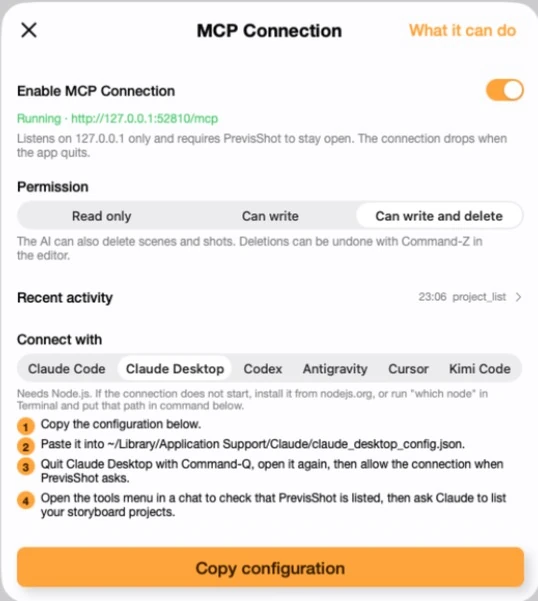
- 打开 Previs Shot,点击侧边栏的 Settings,再点 MCP Connection。
- 打开 Enable MCP Connection 开关。启动之后会看到绿色的 "Running" 状态和一个本机地址——Previs Shot 只监听你自己电脑上的地址(
127.0.0.1),一旦退出 App,连接就会立刻断开。 - 在连接任何 AI 客户端之前,先选好 Permission(权限)级别(见下文)。
2.1 选择权限级别
三档权限精确控制 AI 助手能走多远:
- Read only(只读):AI 只能查看你的项目,不能做任何改动。第一次尝试这个连接时最安全的选择。
- Can write(可写):AI 可以创建和编辑场次、镜头、拍摄计划条目、通告单等,但不能删除任何东西。
- Can write and delete(可写可删):AI 还可以删除场次和镜头。删除操作依然可以像其他编辑一样,用 Command-Z 在编辑器里撤销。
客户端选择器上方就是最近活动(Recent activity)记录,显示通过这条连接发起的最新工具调用(比如 project_list)——快速确认没有发生意外操作的好办法。
3. 连接一个 AI 客户端
Connect with 这一行让你选择自己实际在用的 AI 工具——Claude Code、Claude Desktop、Codex、Antigravity、Cursor 或 Kimi Code——Previs Shot 会显示针对这个客户端的具体配置步骤。整体流程在哪个客户端上都差不多:
- 在 Connect with 一行选择你的客户端。
- 复制 Previs Shot 为这个客户端生成的配置(或命令)。
- 按钮下方给出的具体步骤,把它粘贴到对应客户端需要的位置——Claude Desktop 是一个配置文件,Claude Code 是一条终端命令,以此类推。
- 重启或重新连接客户端,Previs Shot 询问时点击允许。
- 让 AI 列出你的项目,或者在客户端自己的工具列表里确认出现了 "PrevisShot",以此确认连接成功。
具体到 Claude Desktop,就是把一小段 JSON 配置复制粘贴进 ~/Library/Application Support/Claude/claude_desktop_config.json,然后用 Command-Q 完全退出 Claude Desktop 再重新打开。Claude Code 则只需要在终端里粘贴一条 claude mcp add 命令。
生成的配置信息要保密。每条连接都带有一个独一无二的令牌(token),凭它就能读取(根据权限设置,还可能写入或删除)你的项目——把它当密码一样对待。不要把它粘贴进共享文档、发布出去的截图,或者发给不信任的人。如果怀疑它泄露了,在 Previs Shot 里把连接关掉再打开,就会生成一个新的。
这条连接需要 Mac 上装有 Node.js。如果某个客户端连不上,去 nodejs.org 安装 Node,或者在终端里运行 which node,把得到的路径粘贴进 Previs Shot 给出的命令里。
4. 怎么用:一个实战示例
连接好之后,和你的分镜表对话就像和同事说话一样。下面几句真实的提示词,直接对应后面讲到的那些能力:
- "列出我在 Previs Shot 里的项目,打开那个叫 Demo Project 的。"
- "读一下当前项目第 3 场戏,告诉我哪些镜头还没填 SHOT SIZE。"
- "给第 3 场戏加五个镜头:一个大远景定场、两个对话中景、一个揭秘特写、一个信件的插入镜头。"
- "把明天的拍摄日改到12号,并且把每个镜头的时间都往后推30分钟。"
- "把剧组名单和今天的排期导入到12号的通告单里。"
- "把今天的分镜表导出成 PDF。"
往往一句话,就能把一场戏从零带到一整套前期制作物料——分镜表、拍摄计划、通告单——这正是 App 自带的能力说明面板里描述的那样(见下一节)。
5. 完整能力总览
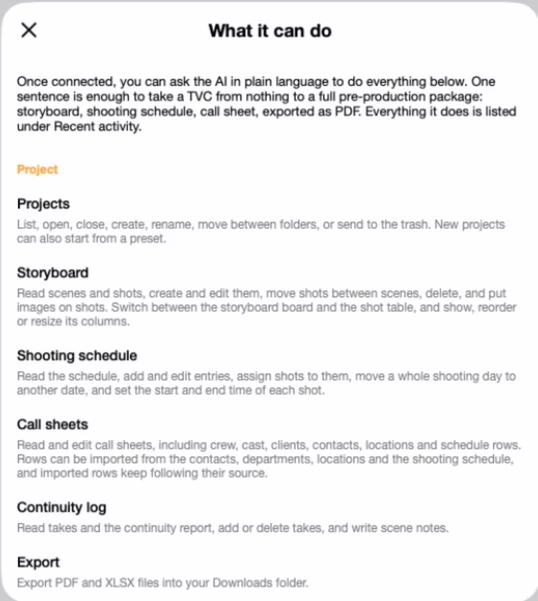
Previs Shot 的设置界面里有一个 "What it can do"(能做什么)面板,把这条连接暴露出来的能力,分成三个板块讲得清清楚楚:
5.1 项目层面的工具
- Projects(项目):列出、打开、关闭、创建、重命名项目,在文件夹之间移动,或者放进废纸篓。新项目也可以从预设开始。
- Storyboard(故事板/分镜):读取场次和镜头,创建和编辑它们,把镜头在场次之间移动,删除,给镜头配图。可以在故事板视图和分镜表之间切换,显示、重排或调整列宽。
- Shooting schedule(拍摄计划):读取排期,添加和编辑条目,把镜头分配进去,把整个拍摄日挪到另一天,设置每个镜头的开始和结束时间。
- Call sheets(通告单):读取和编辑通告单,包括剧组、演员、客户、联系人、场地和排期行。这些行可以从联系人、部门、场地和拍摄计划导入,导入后的行会持续跟随其来源。
- Continuity log(场记日志):读取场记和连戏报告,添加或删除场记条目,写场次备注。
- Export(导出):把 PDF 和 XLSX 文件导出到你的下载文件夹。
5.2 所有项目共享的部分
- Departments and roles(部门与角色):列出、添加、重命名和删除部门以及部门下的角色。删除一个部门也会删掉它下面的角色。Previs Shot 自带的部门是按语言翻译好的,不能重命名。
- Contacts and locations(联系人与场地):列出、添加、编辑和删除剧组、演员、客户和保存过的场地。一个联系人可以关联到某个部门和角色,这里的一切都会喂给通告单。
5.3 会员信息
- Membership and permission(会员与权限):检查 Pro 是否生效、什么时候续期,以及当前这条连接被允许做什么。当某个请求被拒绝时,AI 会读取这里的信息,告诉你具体需要改什么。
6. 给初学者的建议
- 先从只读开始:先熟悉一下 AI 助手能看到什么、会怎么回答,再考虑让它写入或删除任何东西。
- 先搞懂数据模型:AI 助手编辑的就是我们在分镜表入门和故事板入门里讲过的那些场次、镜头、拍摄计划条目和通告单——搞懂这套结构,写提示词会精确得多。
- 让 Previs Shot 保持打开:连接只在 App 运行期间存在;退出 App(而不只是关掉某个项目)会结束这个会话。
- 多看最近活动:这是查看 AI 刚才具体按顺序做了什么的最快方式。
- 记住 Command-Z:AI 做的每一次修改,在编辑器的撤销历史里都是一次普通编辑,所以一个不理想的指令永远不是不可逆的。
本教程是 Previs Shot 教程系列的一部分。MCP 连接跑起来之后,推荐接着读分镜表入门和故事板入门——AI 助手通过 MCP 接触到的,正是那两篇里讲的这套数据模型。