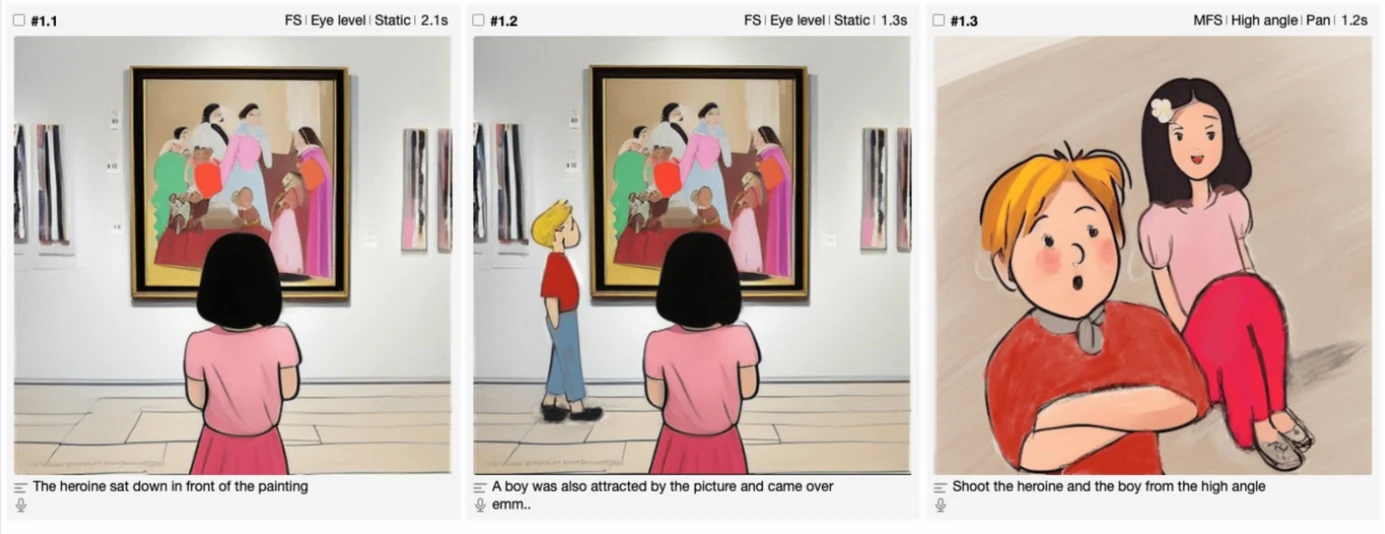
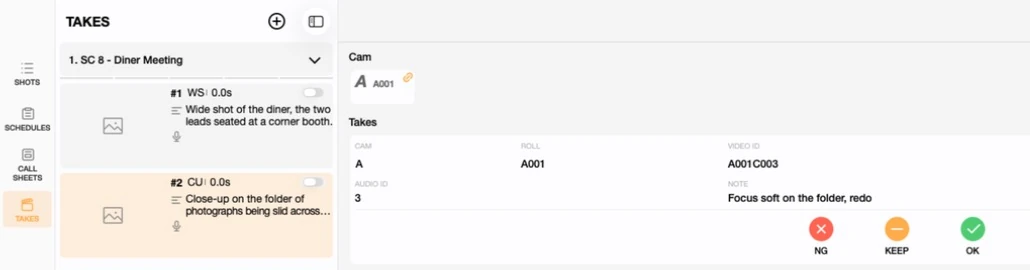
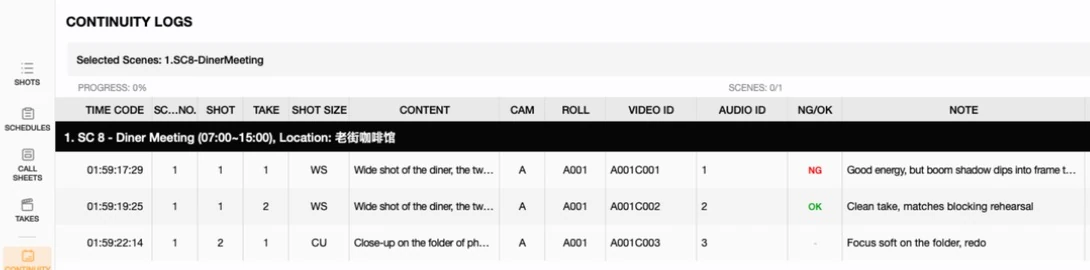
分镜表告诉剧组要拍什么,通告单(Call Sheet)告诉他们该去哪里、几点到、还有谁会在。这篇教程讲 Previs Shot 的 CALL SHEETS 视图:一份通告单该有哪些内容、怎么最快填完而不用重新打一遍字,以及怎么把成品发给剧组。
1. 通告单到底是什么
通告单是一份"单日"文件:谁在工作、几点到、要去哪、拍什么、天气怎么样。它不是分镜表本身——而是围绕一个拍摄日的后勤信息包,里面的数据大多已经存在于项目的其他地方了。
2. 它在哪里
CALL SHEETS 标签和 SHOTS、SCHEDULES、TAKES 在同一个侧边栏里。每一条记录对应一个拍摄日、带日期——点 + 新建一份,或者打开已有的卡片编辑。
3. 填基础信息
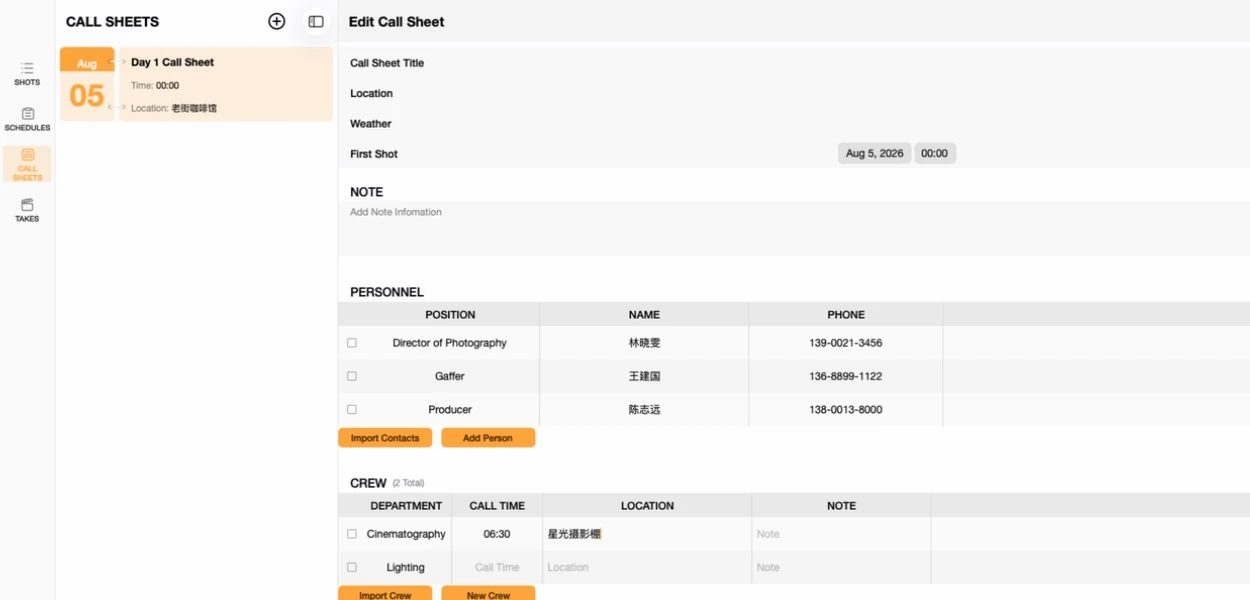
通告单顶部:Title(标题)、Location(场地)、Weather(天气)、First Shot(第一个镜头的开工时间,其他一切都围绕它安排),还有一个自由文本的 Note。往下,整张表分成几个板块——Personnel(主创)、Crew(剧组)、Client(客户)、Talent(演员)、Schedules(排期)和 Location(场地)。
4. Import 还是 Add——真正重要的选择
每个板块都有两个按钮:橙色的 Import… 和普通的 Add/New…。看着差不多,行为却完全不同:
- Import Contacts / Import Crew / Import Schedules 会从已经存在的数据里拉取——你的共享联系人、部门,或者这个项目的拍摄计划——并且和来源保持关联。之后改一下某个联系人的电话号码,所有导入过他的通告单都会跟着更新。
- Add Person / New Crew / New Talent / New Schedule 建的行只存在于这张通告单上,跟别的东西没有任何关联。对一个以后再也用不上的临时姓名来说没问题;但如果这个人还要参与别的拍摄日,这条路就是个死胡同。
Import Crew 的工作方式和其他几个略有不同:它选的不是具体的人,而是整个部门,Previs Shot 会为每个部门加一行,姓名、开工时间、场地留给你之后填。
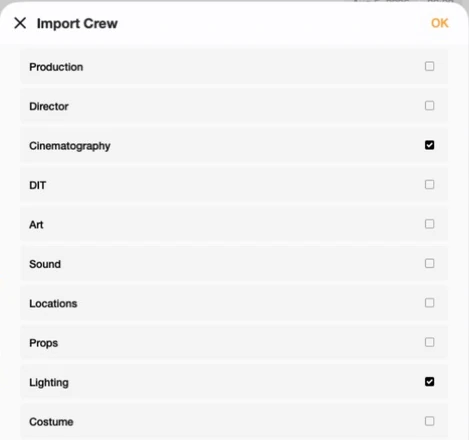
Import Schedules 才是真正把通告单和拍摄日连起来的地方:选中一个排期条目,场次编号、场地、内/外景、时段都会自动带过来,下面还会跟着完整的镜头明细。
5. 编辑一行内容
每个板块里的每个单元格,编辑方式都和 SHOTS 表格一样:点进去、输入、点别处确认。开工时间和场地是最常动的两个字段——给需要在开机前布光、准备的部门,把开工时间设置得比第一个镜头的时间早个30分钟左右。
6. 导出成品
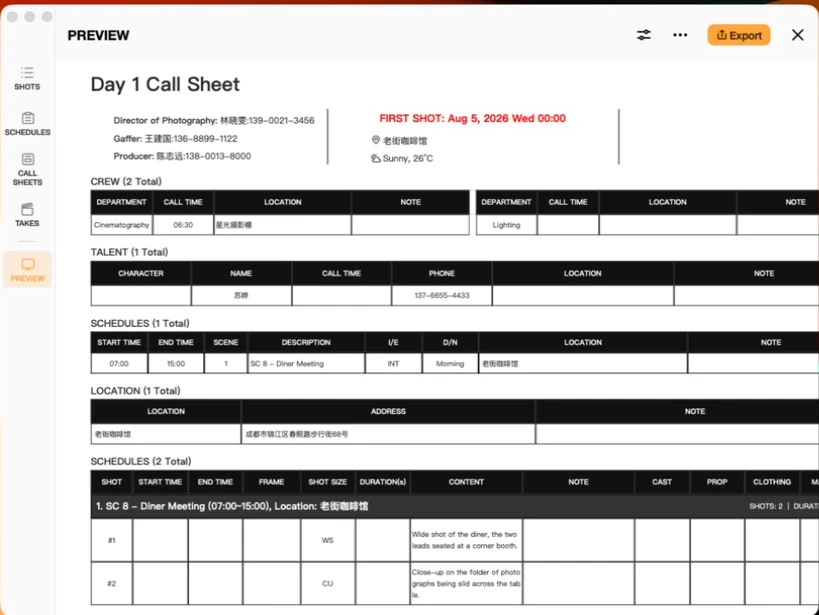
点右上角的 Export,会打开完整的打印预览——同样的信息,排成一份剧组真正能看懂的文档,各板块依次排列,最下面还带着当天的镜头明细。
7. 几个实用小提示
- 一个拍摄日一张通告单。如果拍摄计划里有三个拍摄日,通常就要建三张通告单,各自导入那一天的排期条目。
- 先导入,再编辑。已经存在的东西——联系人、部门、当天的排期——都先导进来,再手动补充。这样更快,而且会自动保持最新。
- 还没定人的部门,也值得先加上。先把 "Cinematography" 作为占位行导入进来,就算还没敲定摄影指导人选,也能提醒自己这一天需要一个。
本教程是 Previs Shot 教程系列的一部分。通告单里的剧组和场地信息,来自我们在剧组通讯录基础教程里讲到的同一套共享通讯录;排期行则来自拍摄计划入门里讲到的拍摄日安排。