
大多数提词器就是一个会滚动的文本框。它对这场戏一无所知——不知道现在拍到第几个镜头,不知道景别多大,也不知道下一句是谁的词。Previs Shot 的提词器直接从分镜表读数据,所以每一句台词出现时都带着自己的镜头号、景别和角度。这篇教程讲这件事在现场到底改变了什么、怎么只给一个演员提他自己的词,以及什么时候干脆跳过分镜表、直接贴一段稿子。
提词器能在每句台词旁边显示景别和机位角度吗?
简答:在 Previs Shot 里可以——因为提词内容是从分镜表生成的,不是粘贴进去的。朗读视图的每一段开头都标着镜头号和技术字段,念词的人和操机的人看的是同一个镜头。
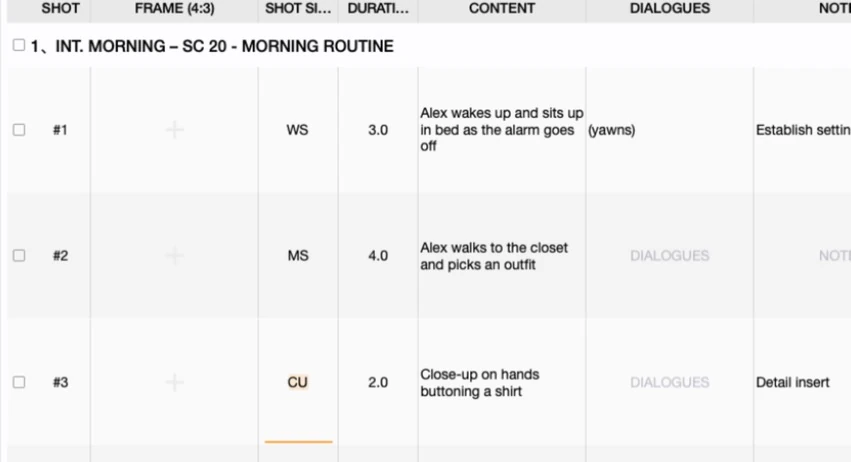
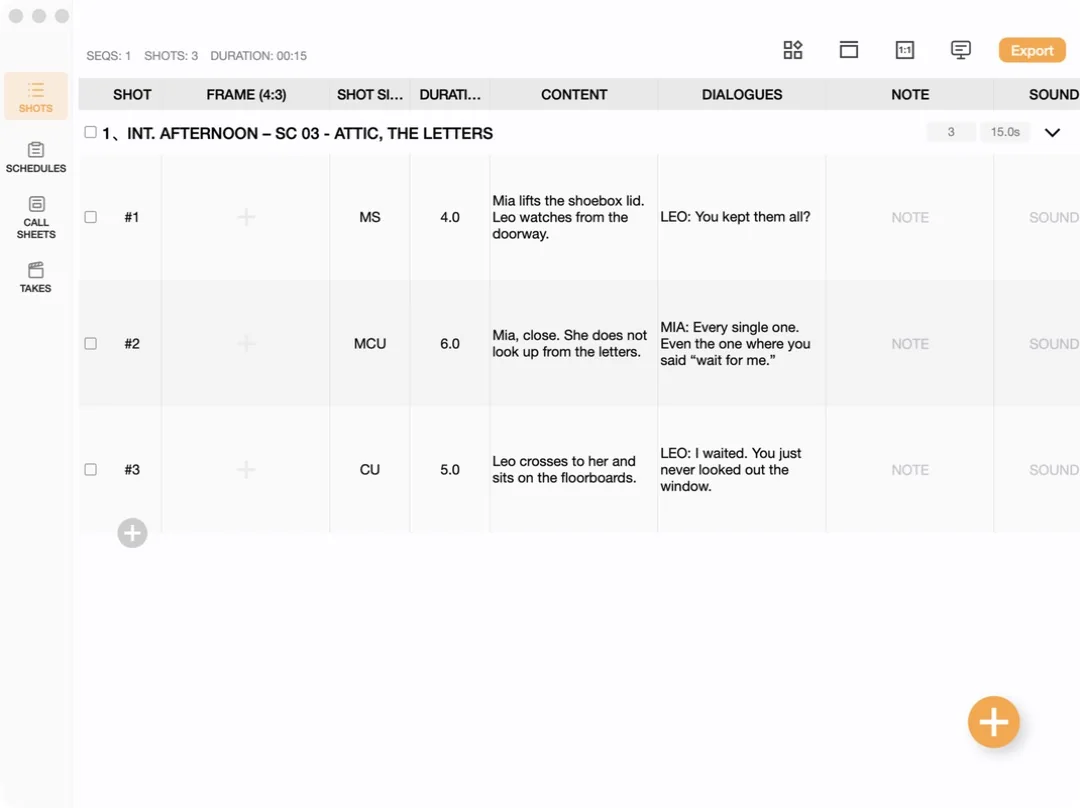
从 SHOTS 开始。像平时一样填好 CONTENT(画面内容)和 DIALOGUES(台词),然后点工具栏里的 Teleprompter 按钮——就在 Export 左边。
结果是这样。注意每一段的抬头:#1.1 Medium Shot · OTS · Static,然后是动作,然后是角色名,最后才是台词。
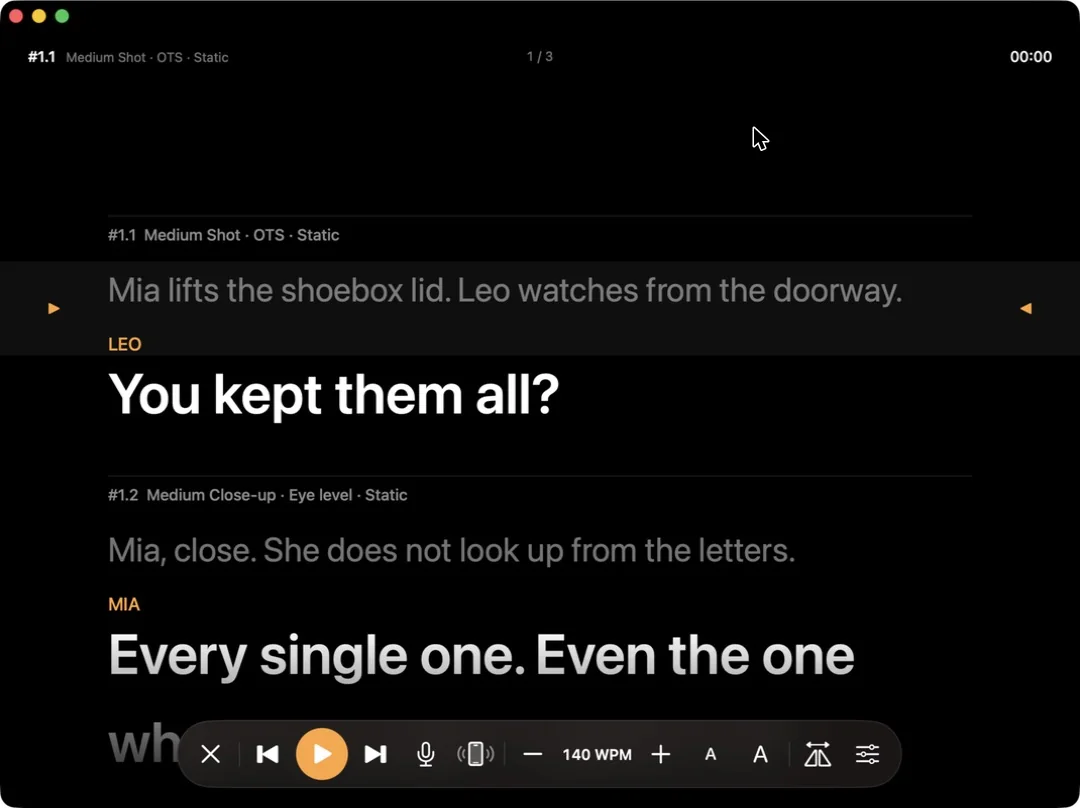
1 / 3)。这个抬头才是关键。「Medium Shot · OTS」告诉演员:这是一个过肩的中景——这决定了他是对着镜头演,还是对着对手演。换成普通的滚动文本框,这个信息只能在另一张打印纸上,或者在某个人的脑子里。
控制条上该有的都有:播放与单段跳转、带实时读数的 WPM 语速、字号、麦克风语音跟读、用 iPhone 当遥控,以及给分光镜(beam splitter)提词架用的水平翻转。
怎么只提一个演员的词?
简答:在 Prompter Setup 的 Roles 里选中那个角色。其他角色的台词会从提词内容里消失,但动作描述保留——演员仍然知道自己这句话前后在发生什么。
Prompter Setup 决定提词内容由什么组成。What to Show 逐项开关字段:默认是 Dialogues 和 Content,另外还可以加上 Note、Sound、Lighting。
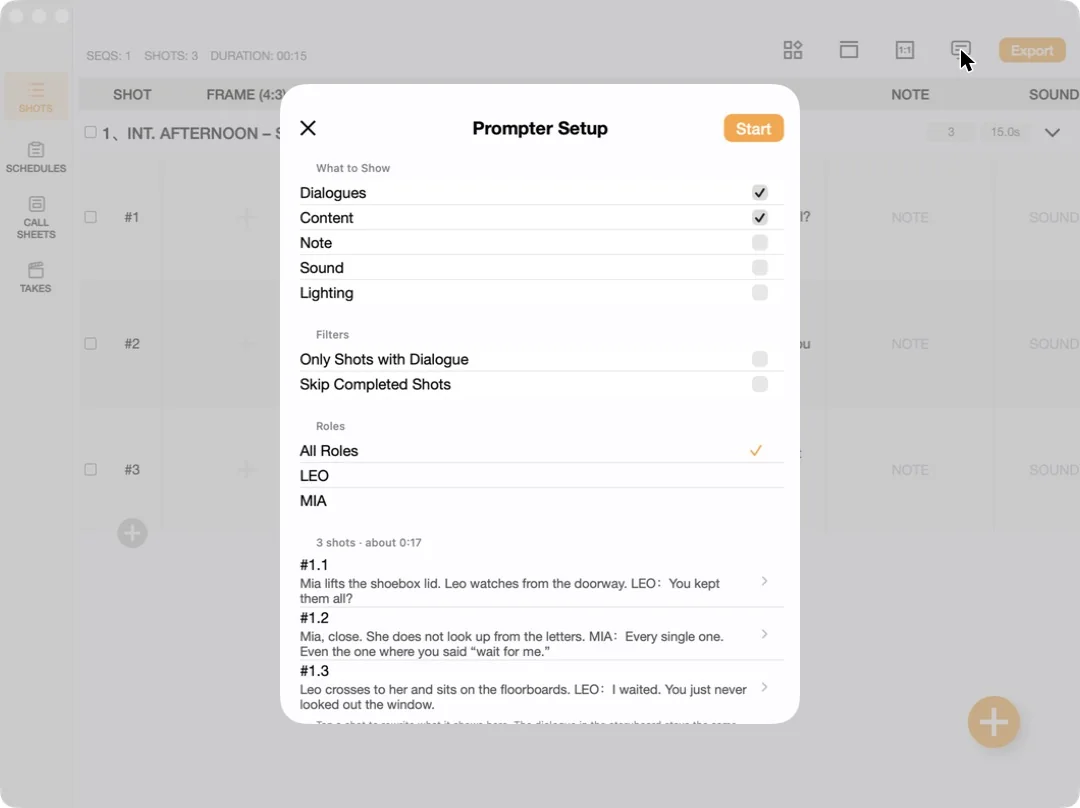
现在选中 LEO。还是这三个镜头,但预估时长降到 0:12,而 #1.2——也就是 Mia 那句——只剩下动作描述。
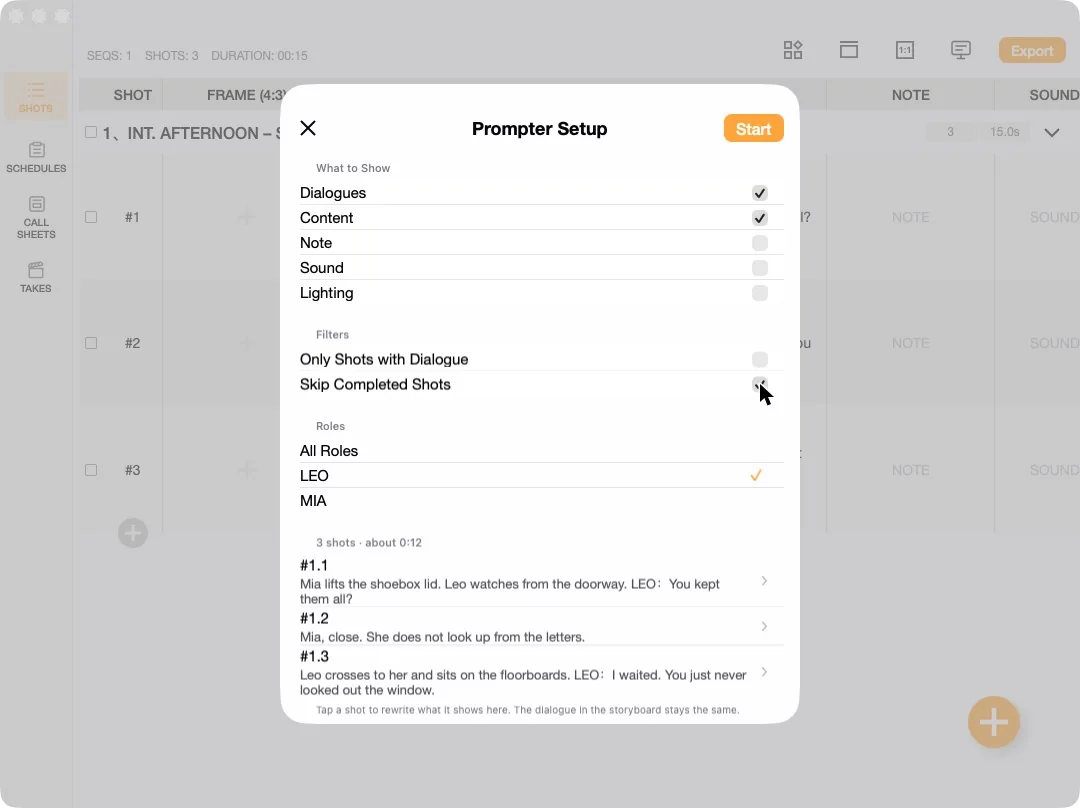
#1.2 里 Mia 的台词没了;但镜头本身还在,事件顺序是完整的。拍双人对手戏、只拍其中一边的过肩时,这正是你要的行为。镜头前的演员不用越过对方的大段台词去找自己的词,但也不至于完全看不到给他起范儿的那个节拍。
这个面板还有两点值得知道:
- 预览就是最终结果。Roles 下面那行
3 shots · about 0:17和它下方的列表,显示的就是接下来会念的全部内容及顺序。开拍前先核一眼,别等到现场才发现少了一句。 - 改提词不会动故事板。点预览里的任意一个镜头就能改写提词器显示的措辞。面板底部那句提示说得很清楚:故事板里的台词保持原样。提词内容是分镜表的一种读法,不是它的第二份副本。
提词器会跳过已经拍完的镜头吗?
简答:有这个开关。Filters 里的 Skip Completed Shots 会把已完成的镜头从本次朗读里剔除,Only Shots with Dialogue 则剔除没有台词的镜头。
这两项在补拍日最有用——一场戏三分之二已经拍完了,只差剩下那几个机位。与其一路滚过上周就拍完的内容,不如先把范围收窄,然后在点 Start 之前拿预览列表核对一遍。这个习惯值得养成。
如果一场戏以画面为主,Only Shots with Dialogue 就是该用的那个:十五个镜头里只有四句词,提词内容会变成四条,而不是十一块空屏。
一定要有项目才能用吗?
简答:不需要。侧边栏里的 Scripts 是一个独立的提词器——贴文本、导入文件,或者从空白开始,不挂任何项目。
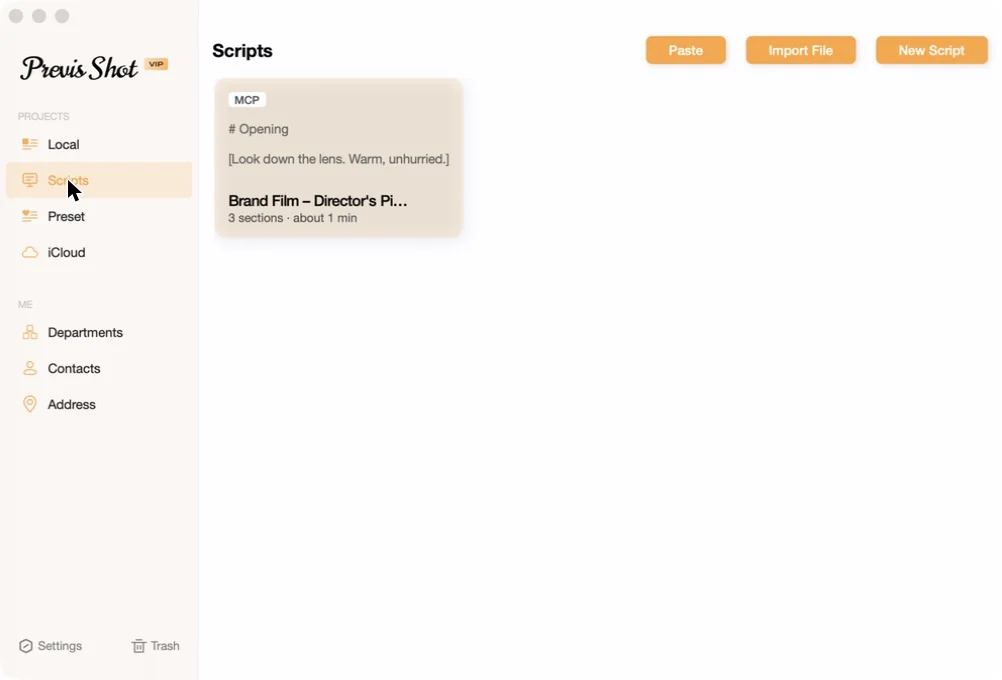
MCP 角标表示它是助手通过 MCP 建的,不是手打的。凡是对着镜头念、但又不属于某个镜头的内容都可以放这里——口播、采访提纲、旁白、产品讲解。两个书写约定能让文本正确呈现:
ROLE: 台词会被当作该角色的对白显示,和分镜表提词里的角色呈现方式一致。[方括号]里的内容显示为提示、不朗读——走位、视线、「停两秒」之类。
分段(也就是你翻页的单位)默认按空行切分;如果想让稿子自己的结构说了算,也可以改成按 # Intro 或 INT. OFFICE - DAY 这类标题行切分。
两个该怎么选?
- 念的内容属于某个镜头,就用分镜表提词——剧情片、对白戏,以及任何画框和角度会影响表演的场合。
- 镜头不动、也没什么可排期的,就用 Scripts——创始人对着镜头讲、教程旁白、采访机位。
- 一天里既有剧情段落又有采访段落,就两个都用。它们在同一个 App 里,调好一次的语速、字号和镜像设置是通用的。
如果你现在是把笔记本电脑支在摄影机后面念词,那么「水平翻转 + iPhone 当遥控」是性价比最高的一次实质升级:配一套分光镜,同一块屏幕就变成了正经提词器;有遥控,也不用再让人蹲在镜头底下按下一段。
延伸阅读:分镜表基础介绍提词器读取的 CONTENT 与 DIALOGUES 字段,景别和镜头类型讲清段落抬头里那套术语,Previs Shot 与 MCP讲如何让助手直接帮你建脚本和分镜表。另外还有一个免费的网页版提词器,在浏览器里打开就能用、不用注册,适合不在自己电脑前的时候。